VPN перестал быть чем‑то экзотическим и стал обычным инструментом для защиты личных данных и обхода региональных ограничений. В этой статье я подробно опишу, как настроить VPN на разных устройствах — от ноутбука до роутера — и поделюсь практическими советами, которые пригодятся в реальных задачах.

- Зачем нужен VPN и что он реально делает
- Как выбирать VPN‑провайдера: краткая проверочная карта
- Основные VPN‑протоколы и когда их лучше использовать
- Подготовка перед настройкой: что нужно сделать заранее
- Как настроить VPN на Windows: пошагово
- Как настроить VPN на macOS
- Как настроить VPN на Linux: практические команды
- Как настроить VPN на Android
- Как настроить VPN на iOS (iPhone и iPad)
- Как настроить VPN на роутере: почему это удобно
- Как настроить VPN для умного телевизора и игровых консоли
- Тестирование соединения и проверка утечек
- Устранение типичных проблем
- Split tunneling: выбор трафика через VPN
- Kill switch и автоматическое восстановление соединения
- Дополнительные настройки: порты, статический IP и проброс
- Безопасность и лучшие практики
- Примеры из практики: мой опыт настройки домашней сети
- Юридические и этические моменты
- ТОП‑рейтинг VPN‑поставщиков для настройки на разных устройствах
- 1. Mullvad
- 2. ProtonVPN
- 3. NordVPN
- 4. Surfshark
- 5. ExpressVPN
- Какой провайдер и конфигурация подойдёт вам
- Короткие рекомендации для повседневного использования
- Последние советы и безопасные привычки
Зачем нужен VPN и что он реально делает
VPN создаёт зашифрованный туннель между вашим устройством и сервером провайдера. Так трафик скрывается от локальной сети и провайдера интернета, а внешний сервис видит IP сервера, а не ваш личный адрес.
Главные сценарии использования — безопасность в открытых Wi‑Fi сетях, приватность при серфинге, доступ к контенту по географическим ограничениям и удалённый доступ к домашней сети. Каждый сценарий диктует свои требования к скорости, стабильности и конфигурации.
Как выбирать VPN‑провайдера: краткая проверочная карта
При выборе обращайте внимание на политику логирования, поддерживаемые протоколы, наличие приложения для вашей платформы и практические опции: kill switch, split tunneling, возможность WireGuard. Это те параметры, которые чаще всего решают удобство и безопасность.
Полезно также проверить репутацию провайдера в независимых обзорах и наличие возможности оплаты анонимно. Бесплатные сервисы могут подлежать ограничениям по скорости или сбору данных, так что важно понимать компромиссы.
Основные VPN‑протоколы и когда их лучше использовать
OpenVPN остаётся универсальным вариантом с высокой совместимостью и надёжной безопасностью. Он подходит для большинства задач, но требует установки клиента и конфигурации файлов.
WireGuard — современный протокол с компактным кодом, быстрой скоростью и простотой настройки. Его выбор разумен для мобильных устройств и серверов, где важна производительность.
IKEv2 хорошо работает на мобильных платформах и быстро восстанавливает соединение при смене сети. Lightway и другие фирменные протоколы предлагают баланс скорости и приватности, но их поддержка зависит от провайдера.
Подготовка перед настройкой: что нужно сделать заранее
Прежде чем приступить, решите, будете ли вы использовать приложение провайдера или настраивать соединение вручную. Для приложений достаточно учётной записи и пароля, для ручной настройки — конфигурационных файлов (.ovpn, .conf) или данных для IKEv2.
Сохраните резервные копии ключей и конфигураций, проверьте доступ к учётной записи и наличие обновлений ОС. Обновлённые драйверы и сетевые компоненты уменьшают риск конфликтов при установке VPN‑клиента.
Как настроить VPN на Windows: пошагово
Для Windows доступны два основных пути: официальный клиент провайдера и встроенная поддержка IKEv2 или L2TP. Рекомендую использовать клиент провайдера для простоты и доступа ко всем опциям, но также опишу ручную конфигурацию IKEv2.
Установка клиента: скачайте последнюю версию с сайта провайдера, запустите установщик и следуйте подсказкам. После входа в приложение достаточно выбрать сервер и нажать «Подключиться»; полезно включить kill switch, если он доступен.
Ручная настройка IKEv2: откройте «Параметры» — «Сеть и интернет» — «VPN» — «Добавить подключение». Введите адрес сервера, тип VPN — IKEv2, имя пользователя и пароль. При необходимости загрузите сертификат. Это пригодится, если вы доверяете публичному сертификату провайдера.
OpenVPN вручную: установите OpenVPN‑GUI, поместите .ovpn‑файл в папку конфигурации и запустите приложение от имени администратора. Импортируйте профиль и подключитесь. При ошибках проверьте лог, обычно он указывает на проблемы с авторизацией или доступом к TAP‑адаптеру.
Как настроить VPN на macOS
На Mac удобнее всего пользоваться клиентом провайдера или популярными приложениями вроде Tunnelblick для OpenVPN. macOS также поддерживает IKEv2 через системные настройки, что оставляет систему более «корневой» и надёжной.
Чтобы установить OpenVPN через Tunnelblick, скачайте клиент и импортируйте .ovpn. Затем подключитесь через иконку в строке меню. Tunnelblick предоставляет логи и возможность подключать несколько профилей одновременно.
Для IKEv2 используйте «Системные настройки» — «Сеть» — «+» — «VPN». Выберите тип IKEv2 и заполните поля: адрес сервера, идентификатор, учётные данные. После сохранения нажмите «Подключить»; если соединение падает, проверьте сертификаты и системный брандмауэр.
Как настроить VPN на Linux: практические команды
Линукс‑дистрибутивы предлагают гибкость, но требуют командной строки. Для OpenVPN достаточно установить пакет openvpn, поместить конфигурацию и запустить службу. Пример для Debian/Ubuntu: sudo apt update && sudo apt install openvpn.
Затем: sudo openvpn –config /path/to/config.ovpn. Для системы с systemd можно создать unit или использовать NetworkManager с плагином OpenVPN, что удобнее в графической среде.
Для WireGuard установите пакет wireguard и используйте wg‑quick: sudo apt install wireguard; sudo wg-quick up wg0. Конфигурация хранится в /etc/wireguard/wg0.conf и содержит приватный ключ, публичные ключи пиров и адреса интерфейса. Я лично использую WireGuard для безопасного доступа к домашнему серверу — настройка занимает минуты и работает стабильно.
Как настроить VPN на Android
Мобильные устройства требуют простоты, поэтому большинство пользователей выбирают официальные приложения провайдеров. Они автоматически обновляют конфигурации и поддерживают kill switch и split tunneling, если провайдер предоставляет такие функции.
Для ручной настройки IKEv2 и WireGuard Android предлагает стандартные приложения: WireGuard из Play Market или настройка через «VPN» в системных параметрах для IKEv2. WireGuard требует импорта конфигурации в формате .conf или сканирования QR‑кода.
При использовании публичного Wi‑Fi включайте функцию автоподключения к известным сетям и проверяйте разрешения приложений. В моём опыте смартфон теряет соединение при переключении с мобильной сети на Wi‑Fi — WireGuard и IKEv2 чаще всего справляются с этим без заметной паузы.
Как настроить VPN на iOS (iPhone и iPad)
На iOS лучшим выбором является приложение провайдера или официальное приложение WireGuard для конфигураций этого протокола. Apple хорошо интегрирует IKEv2 в систему, что делает его надёжным вариантом для ручной настройки.
Для установки IKEv2 откройте «Настройки» — «Основные» — «VPN» — «Добавить конфигурацию VPN». Выберите тип IKEv2, введите адрес сервера, локальный идентификатор и данные для входа. После сохранения переключатель «Подключено» даст быстрый доступ к VPN.
WireGuard на iOS поддерживает импорт QR‑кодов и файлов. Приложение минималистично, но стабильное. В моих случаях WireGuard на iPhone показал лучшее время восстановления при смене Wi‑Fi точек, чем OpenVPN.
Как настроить VPN на роутере: почему это удобно
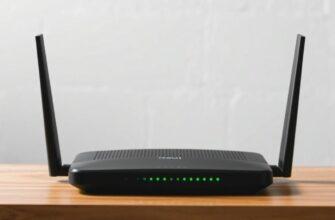
Настройка VPN на роутере защищает все устройства в сети одновременно — это удобно для умных телевизоров, приставок и гостевых устройств. Такой подход избавляет от необходимости устанавливать клиент на каждом устройстве.
Поддержка OpenVPN и WireGuard встречается в прошивках OpenWrt, DD‑WRT и фирменных прошивках у производителях вроде Asus. Метод установки зависит от модели роутера: иногда требуется загрузить конфигурационные файлы в веб‑интерфейс, иногда — прошить кастомную прошивку.
При настройке обратите внимание на производительность устройства: дешёвые роутеры могут не справляться с шифрованием на высокой скорости. В таком случае стоит выбрать провайдера с поддержкой лёгких протоколов или использовать более мощную модель роутера.
Как настроить VPN для умного телевизора и игровых консоли
Большинство ТВ и приставок не поддерживают VPN напрямую, поэтому есть два рабочих варианта. Первый — использовать VPN на роутере, второй — создать виртуальную точку доступа с компьютера, через которую проходит зашифрованный трафик.
Создать точку доступа проще всего на ноутбуке: подключить VPN, раздать интернет по Wi‑Fi и подключить телевизор. Это удобно при временной необходимости, но требует работающего компьютера в сети.
Роутерный метод более универсален и постоянен. Если у вас несколько устройств, которые должны всегда выходить через VPN, лучше настроить соединение на маршрутизаторе и распределять трафик через отдельную сеть гостевого типа.
Тестирование соединения и проверка утечек
После настройки важно проверить IP‑адрес и DNS‑запросы, чтобы убедиться, что трафик действительно идёт через VPN. Для этого используются онлайн‑сервисы, которые показывают ваш видимый IP и возможные утечки DNS.
Обращайте внимание на скорость и пинг: шифрование всегда добавляет накладные расходы, но сильный провайдер и оптимальный протокол минимизируют этот эффект. Если скорость упала слишком сильно, попробуйте другой сервер или другой протокол.
Устранение типичных проблем
Если VPN не подключается, сначала перезагрузите устройство и роутер. Часто проблема решается простой перезагрузкой сетевых сервисов. Если это не помогло, проверьте логи клиента — они укажут, где произошло разрывание процесса.
Проблемы с DNS решаются принудительной настройкой DNS‑серверов в клиенте VPN или системе. Утечки могут проявляться, когда некоторые запросы отправляются в обход туннеля; в таких случаях имеет смысл включить принудительное использование DNS от провайдера VPN.
Если после подключения нет доступа в Интернет, проверьте маршрут по умолчанию и настройки брандмауэра. Иногда VPN-клиент не устанавливает маршрут по умолчанию, и трафик остаётся локальным. Исправление требует корректной конфигурации маршрутов в настройках клиента.
Split tunneling: выбор трафика через VPN
Split tunneling позволяет отправлять через VPN только нужные приложения или сайты, а остальной трафик направлять напрямую. Это удобно, если нужно одновременно пользоваться локальными ресурсами и защищённым выходом в Интернет.
Некоторые приложения провайдера поддерживают этот режим на уровне приложения, другие требуют ручной настройки правил в роутере. Убедитесь, что исключённый из туннеля трафик не раскрывает конфиденциальные данные.
Kill switch и автоматическое восстановление соединения
Kill switch блокирует весь интернет‑трафик при обрыве VPN, что предотвращает утечки реального IP. Это особенно важно для журналистов, активистов и тех, кто работает с конфиденциальными данными.
Некоторые клиенты предлагают автовосстановление соединения и функцию reconnect, которая пытается переподключаться. Если вам важна непрерывность, ищите провайдера с надёжной реализацией этих механизмов.
Дополнительные настройки: порты, статический IP и проброс
Иногда необходимо пробросить порт для удалённого доступа или игр. Многие провайдеры предлагают эту опцию, но она может потребовать дополнительных настроек в клиенте или личном кабинете.
Статический IP полезен для удалённого доступа к вашим сервисам. Если вы планируете использовать VPN для серверных задач, уточните у провайдера возможность заказа выделенного адреса — это избавит от проблем с доступом при смене динамического IP.
Безопасность и лучшие практики
Регулярно обновляйте клиент VPN и операционную систему; уязвимости в старом ПО — распространённая точка входа для атак. Используйте сложные пароли и двухфакторную аутентификацию там, где это возможно.
Избегайте сомнительных бесплатных сервисов и внимательно читайте политику логирования. Наличие аудитов безопасности и прозрачная политика провайдера — дополнительные плюсы, которые обеспечивают доверие к сервису.
Примеры из практики: мой опыт настройки домашней сети
Однажды я настраивал домашний сервер и хотел к нему доступ извне без публикации реального IP. Я установил WireGuard на Raspberry Pi и подключил его как peer в конфигурации. Это дало мне быстрый и надёжный доступ с мобильных устройств и ноутбука.
Другой случай — настройка VPN на роутере для гостей. Я создал гостевую сеть, направил её через отдельный VPN‑профиль и избавился от необходимости устанавливать приложения на устройства посетителей. Решение оказалось простым и безопасным, если роутер выдерживал нагрузку шифрования.
Юридические и этические моменты
VPN не делает поведение вне закона допустимым. В некоторых странах использование VPN регулируется или ограничено. Перед применением ознакомьтесь с местными законами и пользовательским соглашением провайдера.
Используйте VPN для защиты приватности и безопасной работы, но не для обхода легитимных ограничений в ущерб другим людям или организациям. Этические границы важны не меньше технических аспектов.
ТОП‑рейтинг VPN‑поставщиков для настройки на разных устройствах
Ниже приводится подборка проверенных провайдеров, которые удобно настраивать на широком наборе устройств. Для каждой службы указаны ключевые характеристики и сбалансированные плюсы и минусы.
1. Mullvad
| Характеристика | Описание |
|---|---|
| Протоколы | WireGuard, OpenVPN |
| Политика логов | Нет логирования, анонимная оплата |
| Поддержка устройств | Windows, macOS, Linux, Android, iOS, роутеры |
| Особенности | Анонимная регистрация, простой интерфейс WireGuard |
Плюсы:
- Прозрачная политика приватности и отсутствие логов.
- Быстрая и лёгкая настройка WireGuard.
- Возможность оплаты анонимно, без электропочты.
Минусы:
- Меньше дополнительных функций в приложении по сравнению с крупными конкурентами.
- Нет некоторых специализированных серверов (например, obfuscated для строгой цензуры).
2. ProtonVPN
| Характеристика | Описание |
|---|---|
| Протоколы | WireGuard, OpenVPN, IKEv2 |
| Политика логов | Без логов, швейцарская юрисдикция |
| Поддержка устройств | Windows, macOS, Linux, Android, iOS, роутеры |
| Особенности | Secure Core, сильный акцент на приватность |
Плюсы:
- Сильная репутация в сфере приватности и безопасности.
- Поддержка нескольких протоколов и продвинутых функций.
- Хорошая совместимость с разными устройствами.
Минусы:
- Бесплатный план ограничен по скорости и серверам.
- Некоторые функции доступны только на премиум‑подписках.
3. NordVPN
| Характеристика | Описание |
|---|---|
| Протоколы | NordLynx (на базе WireGuard), OpenVPN, IKEv2 |
| Политика логов | Политика «no‑logs» и аудиты |
| Поддержка устройств | Широкая поддержка, включая роутеры и расширения |
| Особенности | Оптимизированные серверы для стрима и P2P |
Плюсы:
- Высокая скорость благодаря NordLynx.
- Много серверов и опций для стриминга.
- Простые приложения для большинства платформ.
Минусы:
- Иногда интерфейс содержит лишние функции, которые отвлекают.
- Цены могут быть выше при ежемесячной оплате.
4. Surfshark
| Характеристика | Описание |
|---|---|
| Протоколы | WireGuard, OpenVPN, IKEv2 |
| Политика логов | Нет логов |
| Поддержка устройств | Неограниченное число одновременных подключений |
| Особенности | CleanWeb, MultiHop, обход ограничений |
Плюсы:
- Неограниченные одновременные подключения.
- Множество вспомогательных функций и хорошая цена при длительной подписке.
- Подходит для семей и небольших сетей.
Минусы:
- Иногда наблюдаются падения скорости на некоторых серверах.
- Требует внимательного выбора сервера для оптимальной производительности.
5. ExpressVPN
| Характеристика | Описание |
|---|---|
| Протоколы | Lightway, OpenVPN, IKEv2 |
| Политика логов | Политика «no‑logs», независимые аудиты |
| Поддержка устройств | Широкий набор приложений и маршрутизаторная поддержка |
| Особенности | Стабильные соединения и простая установка на роутерах |
Плюсы:
- Надёжность и стабильность соединений при длительной работе.
- Простота настройки на роутерах и многих устройствах.
- Хорошая поддержка клиентов и документация.
Минусы:
- Стоимость обычно выше средней.
- Меньше возможностей настройки в сравнении с некоторыми конкурентами.
Какой провайдер и конфигурация подойдёт вам
Выбор зависит от главных приоритетов: приватность, скорость, цена или функциональность. Для максимальной приватности подойдёт Mullvad или ProtonVPN, для стриминга — NordVPN или ExpressVPN, для семейного использования — Surfshark.
Если важна настройка на роутере, проверьте инструкции провайдера и поддерживаемые прошивки. Некоторые провайдеры публикуют готовые конфигурации для популярных моделей, что значительно упрощает процесс.
Короткие рекомендации для повседневного использования
Всегда включайте kill switch, когда работаете с чувствительными данными. Если вы часто переключаетесь между сетями, отдайте предпочтение WireGuard или IKEv2 за счёт быстрой реконнекции.
Для стриминга выбирайте серверы с пометкой «stream» у провайдеров, которые дают такую опцию. Для P2P и торрентов используйте специализированные или разрешённые серверы для предотвращения блокировок.
Последние советы и безопасные привычки
Проверяйте своё соединение после каждой серьёзной настройки, особенно если вы обновляли прошивку роутера или меняли провайдера. Небольшая проверка IP и DNS занимает пару минут и экономит много времени на поиск проблем позже.
Храните резервные копии конфигураций и приватных ключей в безопасном месте. Если вы потеряете ключ WireGuard или файл .ovpn с уникальными сертификатами, восстановление может быть неудобным или невозможным без поддержки провайдера.
Надеюсь, этот материал дал вам понятное направление и практические шаги для настройки VPN на большинстве устройств. Протестируйте решения в своей сети, начните с простого — приложения провайдера — и постепенно переходите к более продвинутым конфигурациям, если потребуется более тонкая настройка.