Фитнес-браслет готов считать шаги и следить за сном, но без стабильной синхронизации с телефоном его функции обрезаются наполовину. В этой подробной инструкции я расскажу, как подготовить смартфон и браслет к первой связке, какие настройки важны для стабильной работы, как решать типичные проблемы и как подключать трекер к сторонним сервисам.
- Что проверить перед началом
- Общие шаги синхронизации (универсальная последовательность)
- Android: типичные ограничения и разрешения
- iOS: особенности сопряжения с iPhone
- Подробная инструкция по шагам с пояснениями
- 1. Обновите телефон и приложение
- 2. Зарядка браслета и его подготовка
- 3. Установка и разрешения приложения
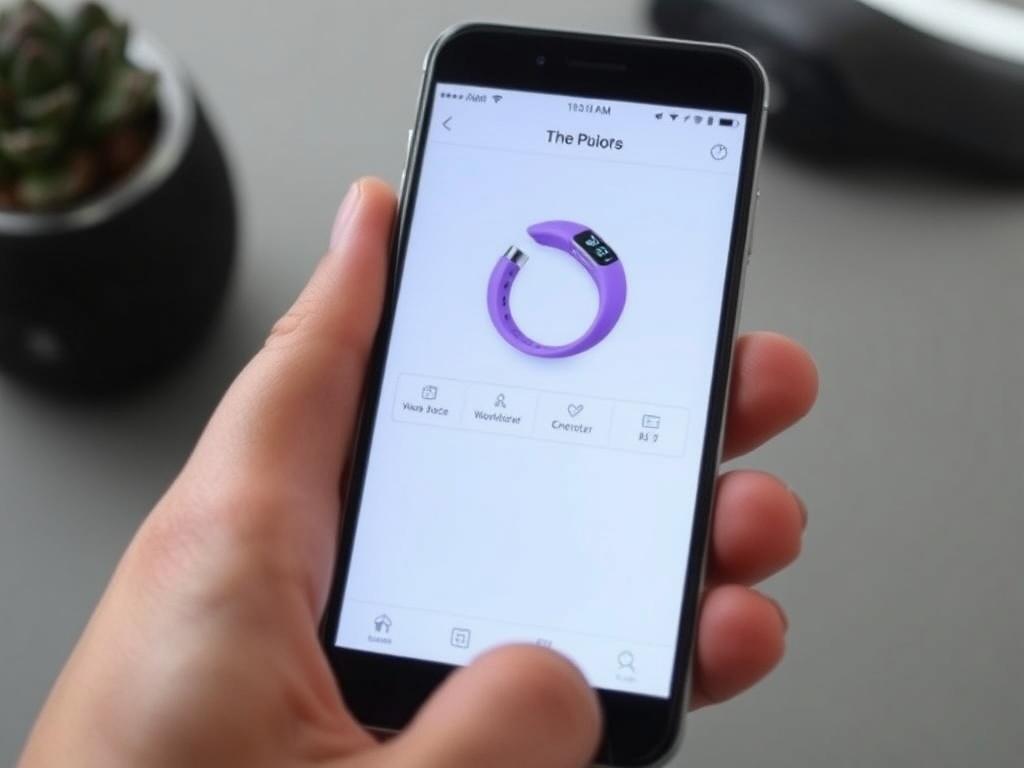
- 4. Поиск и выбор устройства в приложении
- 5. Подтверждение кода или действия на браслете
- 6. Первичная синхронизация и обновление прошивки
- Типичные проблемы и способы их решения
- Браслет не видит телефон
- Синхронизация прерывается или данные не передаются
- Уведомления не приходят на браслет
- Браслет подключён, но часы/шаги не синхронизируются
- Дополнительные настройки после синхронизации
- Настройка уведомлений и прерываний
- Цели активности и напоминания
- Прошивка и безопасность
- Синхронизация с другими сервисами и приложениями
- Особенности при работе с Google Fit и Apple Health
- Практические советы и лайфхаки
- Безопасность данных и приватность
- Когда стоит обратиться в поддержку
- ТОП-5 фитнес-браслетов, которые легко синхронизировать с телефоном
- Xiaomi Smart Band 8
- Fitbit Charge 5
- Huawei Band 8
- Samsung Galaxy Fit2
- Amazfit Band 7
- Краткий чек-лист для быстрой проверки при проблемах
Что проверить перед началом
Ни одно действие не гарантирует успеха, если пропустить базовые требования. Потратьте пару минут на проверку совместимости и состояния устройств — это экономит часы на поиски причин неполадок.
Убедитесь, что в телефоне включён Bluetooth и есть поддержка Bluetooth Low Energy (BLE). Практически все современные смартфоны поддерживают BLE, но если устройство старое, проверьте характеристики производителя.
- Зарядка браслета — не менее 20% для надёжного первого сопряжения.
- Скачайте официальное приложение производителя заранее — часто сопряжение проходит через него, а не через системные настройки Bluetooth.
- Проверьте версию ОС телефона — некоторые функции работают корректно только на актуальных версиях Android или iOS.
Общие шаги синхронизации (универсальная последовательность)
Схема почти для всех браслетов похожа: установить приложение, включить Bluetooth, выполнить сопряжение в приложении и подтвердить на браслете. Ниже — детальный порядок действий с пояснениями.
- Установите официальное приложение. В магазине приложений найдите программу производителя и скачайте последнюю версию.
- Включите Bluetooth и дадите приложению нужные разрешения. На Android нередко нужно разрешить доступ к местоположению и включить автозапуск.
- Зарегистрируйтесь или войдите в учётную запись. Многие функции и резервные копии завязаны на аккаунт в облаке.
- Выберите опцию добавления устройства в приложении и следуйте подсказкам. Приложение найдёт браслет и предложит подтвердить соединение.
- Подтвердите сопряжение на браслете — в ответ вы увидите подтверждающий код или вибрацию.
- Дождитесь первичной синхронизации данных и, при необходимости, обновления прошивки.
Каждый шаг кажется простым, но в практике часто важна последовательность: приложение должно быть открыто во время поиска, а браслет — рядом и заряжен. Далее разберём нюансы для Android и iOS отдельно.
Android: типичные ограничения и разрешения
На Android для корректной работы Bluetooth Low Energy приложения просят доступ к местоположению. Это связано с архитектурой системы, а не с желанием шпионить. Если не дать разрешение, приложение может не видеть браслет.
Ещё одна частая проблема — оптимизация батареи. Система может принудительно останавливать приложение, чтобы экономить энергию. Добавьте приложение в исключения или запретите оптимизацию для корректного фонового синхронизирования.
iOS: особенности сопряжения с iPhone
На iPhone синхронизация обычно проходит более гладко: требуется только включить Bluetooth и разрешить уведомления. Для некоторых трекеров нужно также включить доступ к Здоровью (Health) в настройках iOS.
Если браслет не виден, попробуйте перезапустить Bluetooth или перезагрузить телефон. В ряде случаев помогает временное отключение других Bluetooth-устройств.
Подробная инструкция по шагам с пояснениями
Разбиваем процедуру на короткие действия и объясняем, зачем каждый шаг нужен. Так легче отследить, где возникла проблема, если синхронизация не удалась.
1. Обновите телефон и приложение
Перед сопряжением стоит обновить ОС смартфона и приложение производителя. Обновления часто содержат исправления для Bluetooth и стабильности соединения.
Если обновление недоступно, проверьте страницу поддержки производителя — иногда есть рекомендации для конкретных версий ОС.
2. Зарядка браслета и его подготовка
Полностью разряженный браслет невозможно корректно соединить. Зарядите устройство хотя бы до 20–30% и наденьте на руку, если это нужно для активации экрана.
Если браслет недавно был подключён к другому телефону, лучше сделать сброс настроек до заводских в меню браслета. Это удалит старые пары и позволит начать заново.
3. Установка и разрешения приложения
Скачайте только официальное приложение из Google Play или App Store. Во время первого запуска приложение попросит права — предоставьте их. На Android разрешите местоположение и автозапуск, на iOS — доступ к уведомлениям и Bluetooth.
Если не дать разрешений, некоторые функции, например уведомления о звонках или приложениях, не будут работать даже после сопряжения.
4. Поиск и выбор устройства в приложении
В разделе «Добавить устройство» приложение начнёт сканирование. Если браслет не отображается, убедитесь, что он в режиме сопряжения — обычно это подтверждается вибрацией или миганием экрана.
Не пытайтесь соединить браслет из системных настроек Bluetooth до того, как приложение инициирует поиск. Многие модели намеренно запрещают прямое сопряжение через системный интерфейс.
5. Подтверждение кода или действия на браслете
При обнаружении приложением на экране телефона может появиться код сопряжения. Сверьте его с кодом, который отображается на браслете, и подтвердите на обоих устройствах.
Если код не отображается, следуйте подсказкам в приложении — иногда достаточно нажать кнопку на браслете или тройное касание экрана.
6. Первичная синхронизация и обновление прошивки
После сопряжения приложение начнёт синхронизировать данные и, возможно, предложит обновить прошивку браслета. Не прерывайте этот процесс — обрыв при обновлении может привести к временной неисправности устройства.
Если обновление длится долго, подключите браслет к зарядке и держите телефон в зоне покрытия Bluetooth.
Типичные проблемы и способы их решения
Пары проблем встречаются чаще всего. Ниже перечислены симптомы и проверенные решения, которые помогают в большинстве случаев.
Браслет не видит телефон
Проверьте, включён ли режим сопряжения на браслете, и перезапустите Bluetooth на телефоне. Иногда помогает временное удаление старых пар в системных настройках Bluetooth.
Если вы пытались соединить браслет с другим телефоном ранее, сделайте сброс браслета до заводских настроек и повторите процедуру.
Синхронизация прерывается или данные не передаются
Отключите оптимизацию батареи для приложения и разрешите фоновую активность. На Android это часто решает проблему с тем, что приложение «засыпает» и не может принимать данные от браслета.
Также проверьте, не активирован ли режим энергосбережения на телефоне — он может ограничивать работу Bluetooth в фоне.
Уведомления не приходят на браслет
Убедитесь, что в настройках приложения разрешены уведомления и что в системных настройках телефона разрешён доступ к уведомлениям для данного приложения. На Android проверьте доступ к SMS и звонкам, если хотите получать соответствующие оповещения.
Некоторые производители требуют включения дополнительных сервисов или привязки к облачному аккаунту для корректной работы уведомлений.
Браслет подключён, но часы/шаги не синхронизируются
Перезапустите приложение и инициируйте ручную синхронизацию. Если это не помогает, попробуйте временно отключить Bluetooth и снова включить, затем повторите попытку синхронизации.
Иногда помогает очистка кеша приложения в настройках телефона или переустановка приложения с удалением данных.
Дополнительные настройки после синхронизации
Синхронизация — только начало. Чтобы браслет приносил пользу, стоит настроить уведомления, цели активности и обновления.
Настройка уведомлений и прерываний
В приложении можно включить оповещения о звонках, сообщениях и событиях календаря. Отдельно можно выбирать приложения, уведомления от которых будут приходить на браслет.
Если вы получаете лишние уведомления, отфильтруйте приложения в настройках приложения браслета — это снизит отвлекаемость и продлит автономность.
Цели активности и напоминания
Установите реалистичные цели: шаги, ежедневное время активности, количество воды или сна. Приложение будет напоминать о движении и помогать отслеживать прогресс.
Напоминания можно тонко настроить: по времени, при отсутствии активности или после достижения этапов.
Прошивка и безопасность
Следите за обновлениями прошивки браслета — они улучшают точность измерений и стабильность соединения. Обновление выполняется через приложение и иногда требует зарядки и стабильного Bluetooth-соединения.
Если вы продаёте браслет или отдаёте его другому человеку, не забудьте удалить устройство из аккаунта в приложении и выполнить сброс до заводских настроек.
Синхронизация с другими сервисами и приложениями
Многие предпочитают иметь единую базу активности — Google Fit, Apple Health или Strava. Большинство фирменных приложений позволяют привязать внешние сервисы через настройки или профиль.
Например, фитнес-приложение может экспортировать шаги и тренировки в Google Fit, а затем Google Fit — в другие сервисы. Для привязки обычно достаточно войти в соответствующую учётную запись и разрешить обмен данными.
Особенности при работе с Google Fit и Apple Health
На Android происходит прямая интеграция через Google Fit — проверьте разрешения на запись и чтение данных. На iOS синхронизация с Apple Health выполняется через включение соответствующей опции в приложении.
Некоторые производители хранят данные только в собственном облаке и не дают полного доступа сторонним сервисам. Читайте документацию, если вам важна интеграция с несколькими платформами.
Практические советы и лайфхаки
Накопленный опыт показывает, что мелочи решают большинство проблем. Несколько простых правил помогут поддерживать стабильную связь между браслетом и телефоном.
- Держите приложение актуальным — обновления часто исправляют ошибки синхронизации.
- Не соединяйте браслет через системные Bluetooth-параметры до старта в приложении.
- Если синхронизация лагает после обновления ОС телефона, попробуйте удалить приложение и установить заново.
- Для диагностики временно отключайте другие Bluetooth-устройства — иногда они мешают сканированию.
- Если браслет часто теряет связь, проверяйте заряд батареи — при низком уровне Qin линии Bluetooth могут отключаться.
Из личного опыта: однажды после обновления Android браслет перестал получать уведомления. Решение оказалось простым — открыл настройки батареи и запретил «оптимизацию» для приложения браслета. После этого уведомления вернулись буквально через минуту.
Безопасность данных и приватность
Браслеты собирают чувствительные данные: пульс, режим сна, активность. Разумно знать, где и как они хранятся. Большинство производителей используют облачные сервера для резервирования и аналитики.
Если вы не хотите хранить данные в облаке, проверьте, есть ли в приложении опция локального хранения или возможность экспорта данных. Удаление аккаунта часто очищает данные из облака, но уточните это в политике конфиденциальности производителя.
Когда стоит обратиться в поддержку
Если вы выполнили все рекомендации, а браслет всё равно ведёт себя неправильно, пора обращаться к технической поддержке. Подготовьте информацию: модель браслета, версия прошивки, версия приложения и ОС телефона.
Опишите последовательность действий и приложите скриншоты ошибок. Это ускорит поиск решения и поможет службе поддержки точнее диагностировать проблему.
ТОП-5 фитнес-браслетов, которые легко синхронизировать с телефоном
Ниже подборка популярных моделей, которые обычно подключаются без проблем и поддерживаются основными платформами. Я опираюсь на личный опыт и данные производителей до середины 2024 года.
Xiaomi Smart Band 8
Универсальный и доступный браслет с хорошим экраном и долгой автономностью. Часто выбирают за простоту настройки и совместимость с Android и iOS.
| Параметр | Характеристика |
|---|---|
| Экран | AMOLED, около 1.62 дюйма |
| Батарея | До 10 дней в обычном режиме |
| Сенсоры | Пульсометр, SpO2, акселерометр, гироскоп |
| Водозащита | 5 ATM |
Плюсы:
- Низкая цена при широком наборе функций
- Удобное приложение и простая синхронизация
Минусы:
- Не самая точная аналитика сна по сравнению с флагманами
- Иногда задержки уведомлений на старых телефонах
Fitbit Charge 5
Более продвинутая модель с упором на здоровье. Сильная аналитика сна и улучшенное отслеживание пульса. Обычно интеграция с телефоном проходит гладко через фирменное приложение Fitbit.
| Параметр | Характеристика |
|---|---|
| Экран | AMOLED цветной |
| Батарея | До 7 дней, зависит от активности GPS |
| Сенсоры | Пульсометр, SpO2, ЭКГ (в ряде стран), GPS (через телефон) |
| Водозащита | 5 ATM |
Плюсы:
- Качественная аналитика здоровья
- Надёжная синхронизация и поддержка сторонних сервисов
Минусы:
- Подписка на дополнительные функции Fitbit Premium
- Цена выше бюджетных браслетов
Huawei Band 8
Компактный и лёгкий браслет с хорошим временем работы. Привлекает простотой и стабильностью работы в экосистеме Huawei.
| Параметр | Характеристика |
|---|---|
| Экран | AMOLED, около 1.47 дюйма |
| Батарея | До 14 дней при щадящем использовании |
| Сенсоры | Пульсометр, SpO2, акселерометр |
| Водозащита | 5 ATM |
Плюсы:
- Долго держит заряд
- Интуитивно понятное приложение
Минусы:
- Иногда ограничения при интеграции с сервисами Google
- Менее продвинутая аналитика по сравнению с премиальными моделями
Samsung Galaxy Fit2
Хороший выбор для владельцев телефонов Samsung — синхронизация с Galaxy Wearable происходит быстро и надёжно. Подходит тем, кто хочет простоту и аккуратный дизайн.
| Параметр | Характеристика |
|---|---|
| Экран | AMOLED, около 1.1-1.4 дюйма |
| Батарея | До 15 дней при щадящем режиме |
| Сенсоры | Пульсометр, акселерометр |
| Водозащита | 5 ATM |
Плюсы:
- Оптимальная интеграция с экосистемой Samsung
- Долгая автономная работа
Минусы:
- Меньше функций для продвинутых спортсменов
- Менее гибкая работа с iOS
Amazfit Band 7
Бюджетный вариант с приличным набором функций и хорошим экраном. Часто синхронизируется через приложение Zepp и поддерживает интеграцию со сторонними сервисами.
| Параметр | Характеристика |
|---|---|
| Экран | AMOLED, около 1.47 дюйма |
| Батарея | До 18 дней при умеренном использовании |
| Сенсоры | Пульсометр, SpO2, акселерометр |
| Водозащита | 5 ATM |
Плюсы:
- Очень хорошее соотношение цена/функции
- Долгая автономность
Минусы:
- Иногда требуется ручная настройка для интеграции с некоторыми сервисами
- Поддержка сторонних платформ может отличаться по регионам
Краткий чек-лист для быстрой проверки при проблемах
Если синхронизация снова пропала, пройдитесь по чек-листу. Иногда хватает одной мелочи, чтобы всё заработало.
- Браслет заряжен и рядом с телефоном.
- Bluetooth включён, приложение запущено и имеет необходимые разрешения.
- Оптимизация батареи отключена для приложения.
- Нет активных пар с другим телефоном.
- Если проблема после обновления — переустановите приложение и перезагрузите телефон.
Следуя этой инструкции, вы получите стабильную связку браслета и телефона и сможете использовать все преимущества трекера в повседневной жизни. Не бойтесь экспериментировать с настройками, но всегда делайте сброс и повторную пару, если устройство вело себя странно после обновлений.