Потерять важные файлы с флешки — неприятно и часто тревожно. В этой статье я покажу, как системно подойти к восстановлению информации: от быстрой “первой помощи” до создания образа устройства и работы с профессиональными инструментами.
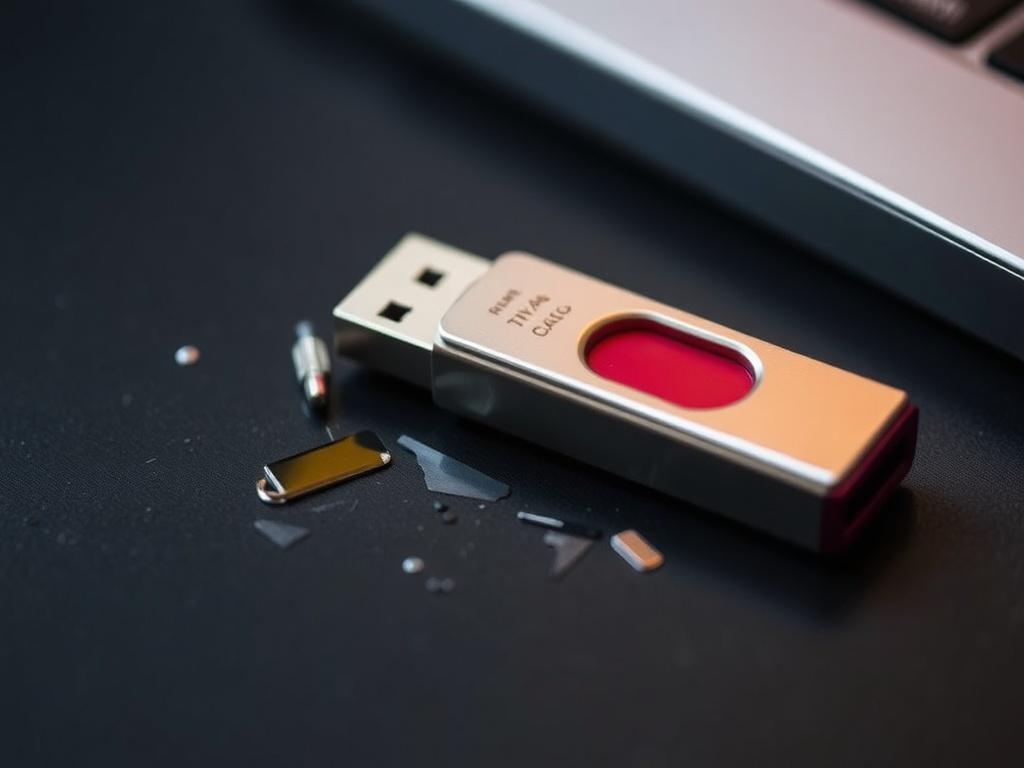
Материал охватывает как простые случаи, когда достаточно программы на компьютере, так и ситуации с физическими поломками, где без лабораторного вмешательства не обойтись. Читайте внимательно и действуйте последовательно — так шансов вернуть данные больше.
- Что нужно сделать сразу после того, как вы заметили проблему
- Понимание характера повреждения: логическое или физическое
- Диагностика: что проверить и какие команды использовать
- Создание образа флешки — обязательный шаг для безопасного восстановления
- Работа с логическими ошибками: программы и алгоритм действий
- Восстановление данных на Windows
- Методы для Linux и macOS
- Особенности восстановления для разных файловых систем
- Если флешка не определяется: аппаратные решения, которые можно попробовать самому
- Чип-офф и другие профессиональные методы
- Как выбрать сервис для платного восстановления
- Когда данные уже перезаписаны: чего ожидать
- Профилактика и правила надёжности
- Мой опыт: случай из практики
- Полезные утилиты и команды
- Практическая пошаговая инструкция для домашнего восстановления
- ТОП рейтинг флешек: надёжные модели и их характеристики
- 1. SanDisk Extreme Pro
- 2. Samsung BAR Plus
- 3. Kingston DataTraveler (серия Kyson)
- 4. Transcend JetFlash
- 5. Lexar JumpDrive
Что нужно сделать сразу после того, как вы заметили проблему
Первое и самое важное правило — не продолжайте использовать флешку. Любая запись новых данных может перезаписать то, что вы хотите вернуть, и снизить шанс восстановления. Выключите автоматическое форматирование и не соглашайтесь на предложения системы “исправить” диск.
Переключитесь на диагностику: попробуйте другой порт USB и другой компьютер. Иногда устройство просто плохо контактирует с разъемом или драйвер на одной системе работает некорректно. Запишите, как ведёт себя флешка: определяется ли как устройство, появляются ли сообщения об ошибке.
Понимание характера повреждения: логическое или физическое
Различать логические и физические проблемы нужно сразу. Логические ошибки связаны с файловой системой — файлы пропали, накопитель просит форматирование или отображает неверный размер. Физические проблемы проявляются как отсутствие реакции при подключении, запах горелого, механические повреждения разъёма или корпуса.
От этого зависит тактика действий. Логические проблемы часто лечатся программными средствами, физические обычно требуют аккуратных манипуляций с аппаратной частью или обращения в профессиональную лабораторию.
Диагностика: что проверить и какие команды использовать
Перед любыми действиями сохраните информацию о текущем состоянии устройства. На Windows откройте “Управление дисками” и “Диспетчер устройств”, посмотрите, появляется ли накопитель и какой тип файловой системы указан. На Linux используйте команды dmesg, lsblk, fdisk -l и lsusb. Эти команды дают представление об уровнях обнаружения устройства системой.
Примеры команд на Linux, которые полезно выполнить в терминале:
sudo dmesg | tail — посмотреть недавние сообщения ядра при подключении USB; sudo lsblk — увидеть, распозналась ли флешка как /dev/sdX; sudo fdisk -l /dev/sdX — проверить таблицу разделов. Всегда работайте аккуратно: команды, изменяющие диск, нужно выполнять только после создания образа.
Создание образа флешки — обязательный шаг для безопасного восстановления
Лучший способ не потерять остатки данных — сделать побитовый образ носителя и работать уже с ним. Это сводит к нулю риск дальнейшей порчи оригинала при ошибках в процессе восстановления. Для создания образов используются утилиты dd и GNU ddrescue.
Команда ddrescue в Linux удобна для съемов проблемных носителей: сначала делается быстрый проход без повторных попыток, затем — повторные проходы по плохим секторам. Пример последовательности: sudo ddrescue -f -n /dev/sdX image.img log.txt затем sudo ddrescue -d -r3 /dev/sdX image.img log.txt. На Windows можно применять HDD Raw Copy Tool или FTK Imager для создания образа в режиме чтения.
Работа с логическими ошибками: программы и алгоритм действий
Если устройство определяется и образ создан, переходите к анализу образа. Отличный инструмент — TestDisk. Он умеет восстанавливать поврежденные таблицы разделов и возвращать загрузочные сектора файловых систем. Для извлечения отдельных файлов подойдет PhotoRec, который ищет по сигнатурам файлов и работает независимо от таблицы разделов.
Нередко пользователи предпочитают графические программы — Recuva, EaseUS Data Recovery, R-Studio. Они удобны для начинающих, но имейте в виду: лучше работать с образом, а не с оригинальной флешкой. Это сохраняет исходный носитель нетронутым и позволяет многократно повторять попытки с разными настройками.
Восстановление данных на Windows
На Windows первым шагом обычно становится запуск утилиты, поддерживающей FAT, exFAT и NTFS. Recuva подойдет для простых случаев — удалённых файлов или случайного форматирования. Если структура разделов повреждена, используйте TestDisk в режиме командной строки или R-Studio для сложных восстановлений.
Частая рекомендация — не запускать встроенную проверку диска chkdsk без предварительного создания образа. chkdsk пытается исправлять ошибки автоматически и при этом может изменить данные так, что их станет труднее восстановить. Если вы не уверены, лучше сперва сделать образ и попробовать восстановление с него.
Методы для Linux и macOS
На Linux и macOS в арсенале — TestDisk/PhotoRec, foremost и scalpel для карвинга. Для macOS доступны коммерческие инструменты и open source-решения, но принципы те же: работать с образом и избегать записи на исходный носитель. В macOS стоит обратить внимание на права доступа: утилиты должны запускаться с правами администратора.
Если устройство читается как файловая система, но файлы повреждены, можно попробовать mount -o ro /dev/… чтобы примонтировать раздел в режиме только для чтения и вручную скопировать видимые файлы. Это простой и часто эффективный подход для спасения наиболее важных данных.
Особенности восстановления для разных файловых систем
FAT и exFAT распространены на флешках и более уязвимы при неправильном извлечении. Метаданные в FAT сохраняются в ограниченном виде — иногда достаточно восстановить только часть названий файлов. NTFS хранит более богатую информацию, что облегчает восстановление в ряде случаев, но сложность структуры требует более продвинутых инструментов.
PhotoRec универсален тем, что не полагается на файловую систему: он ищет последовательности байт, соответствующие типам файлов. Это хорошо при форматировании или повреждении таблицы разделов, но файлы возвращаются без имён и структуры папок, что требует дополнительной сортировки.
Если флешка не определяется: аппаратные решения, которые можно попробовать самому
Когда флешка не появляется в системе, но на корпусе нет сильных механических повреждений, иногда помогает осторожная чистка контактов. Для этого используйте спирт изопропиловый и ватную палочку — аккуратно протрите контакты, не применяйте грубую силу. Иногда проблема в расшатанном USB-разъёме; если у вас есть опыт пайки, можно аккуратно восстановить контакт на плате.
Если видны следы сгоревших элементов или запах гари, лучше не пытаться дальше — электроника могла быть необратимо повреждена. В таких случаях вмешательство человека без специального оборудования может только ухудшить положение.
Чип-офф и другие профессиональные методы
Когда важные данные находятся на микросхеме NAND и сам контроллер повреждён, лаборатории применяют метод chip-off — отпаивают микросхему памяти и читают её напрямую через специализированные программаторы. Это сложная и дорогая процедура, требующая чистой комнаты, опытных инженеров и фирменного ПО для реконструкции таблиц блоков.
Еще один профессиональный подход — восстановление контроллера или использование сервисных прошивок. Такие работы я рекомендую доверять только проверенным компаниям: самостоятельные попытки могут привести к необратимому разрушению структуры памяти.
Как выбрать сервис для платного восстановления
Если данные очень ценны и методы с образом/программами не помогли, обращайтесь в лабораторию. При выборе сервиса попросите описать процессы: делают ли они предварительную диагностику без оплаты, предоставляют ли отчёт о непригодности и используют ли они non-destructive методы сначала. Это покажет уровень профессионализма и этику работы.
Уточните, на каких этапах возможны дополнительные расходы, что включено в стоимость, и можно ли вернуть ваш носитель в случае неуспеха. Хорошие лаборатории сохраняют оригинал нетронутым и работают в прозрачном режиме.
Когда данные уже перезаписаны: чего ожидать
Если файлы были частично или полностью перезаписаны, вернуть их полностью обычно невозможно. Фрагменты могут восстановиться при помощи низкоуровневого карвинга, но целостность и имена файлов чаще всего утрачены. Здесь важно понимать границы — методы восстановления не всемогущие.
Лучшее, что можно сделать в таких случаях — остановиться сразу после обнаружения перезаписи, создать образ и отдать его в профессиональную лабораторию для оценки. Иногда оказывается возможным вернуть часть наиболее важных данных.
Профилактика и правила надёжности
Сохранность данных начинается до появления проблем. Регулярно делайте резервные копии: правило 3-2-1 работает прекрасно — три копии, два разных типа носителя, одна вне дома. Это минимизирует стресс и траты при потере оригинала.
Другие простые меры: аккуратно извлекать флешку через функцию безопасного съема, не хранить её в экстремальных температурах, не использовать в ненадёжных портах и не применять для долгосрочного архива без резервного копирования. Надежные привычки снижают вероятность экстренных восстановлений.
Мой опыт: случай из практики
Однажды ко мне попала флешка с семейными фотографиями: устройство не читалось и система предлагала форматирование. Создав образ через ddrescue, я попробовал PhotoRec и возвращал большинство снимков по сигнатуре. Некоторые файлы были фрагментированы, их пришлось вручную склеивать и сортировать по дате съемки.
Этот опыт показал две вещи: во-первых, создание образа — обязательный шаг; во-вторых, когда данные важны эмоционально, требуются терпение и аккуратный анализ. Иногда восстановление — это не мгновенный процесс, а кропотливая работа с множеством небольших файлов.
Полезные утилиты и команды
Ниже — компактный список утилит, которые чаще всего помогают в практике восстановления. Пользуйтесь ими в связке с образом носителя, а не записывайте на оригинал.
| Утилита | Платформа | Назначение |
|---|---|---|
| TestDisk | Windows, Linux, macOS | Восстановление таблиц разделов, загрузочных секторов |
| PhotoRec | Windows, Linux, macOS | Карвинг файлов по сигнатурам |
| GNU ddrescue | Linux, возможно в Windows через cygwin | Создание образов с обработкой плохих секторов |
| Recuva | Windows | Восстановление удалённых файлов на FAT/NTFS |
| R-Studio | Windows, Linux, macOS | Профессиональное восстановление, работа с образами |
Кроме указанных программ, существуют специализированные аппаратные средства и сервисы для чтения NAND-чипов и восстановления больших массивов данных.
Практическая пошаговая инструкция для домашнего восстановления
Ниже — сжатая последовательность действий, которую удобно использовать при логических ошибках. Она подходит для большинства случаев, когда флешка определяется в системе.
- Шаг 1. Отключите устройство от любых автоматических действий, не форматируйте.
- Шаг 2. Сделайте образ с помощью ddrescue или аналогичной утилиты.
- Шаг 3. Анализируйте образ в TestDisk для восстановления таблиц разделов или в PhotoRec для карвинга.
- Шаг 4. Сохраните найденные файлы на другой носитель, не на ту же флешку.
- Шаг 5. Если программные методы не помогли, оцените стоимость и риски обращения в лабораторию.
ТОП рейтинг флешек: надёжные модели и их характеристики
Ниже — подборка популярных моделей флеш-накопителей, которые показывают хорошее соотношение скорости, надежности и стоимости. Выбор надёжного накопителя уменьшает вероятность потери данных, хотя не отменяет необходимости регулярных бэкапов.
1. SanDisk Extreme Pro
Модель известна высокой скоростью чтения и записи, устойчивостью к физическим воздействиям и надежной электроникой. Подходит для работы с большими объёмами фото и видео.
| Характеристика | Значение |
|---|---|
| Интерфейс | USB 3.1 |
| Емкости | 32–256 ГБ |
| Скорость чтения/записи | до 420/380 МБ/с в зависимости от модели |
| Гарантия | обычно 5 лет |
Плюсы:
- Высокая скорость.
- Надёжный корпус и электроника.
Минусы:
- Цена выше среднего.
- Большая скорость не нужна для хранения мелких документов.
2. Samsung BAR Plus
Прочная металлическая конструкция и стабильная работа. Часто выбирают как повседневный накопитель с хорошим соотношением цена-качество.
| Характеристика | Значение |
|---|---|
| Интерфейс | USB 3.1 |
| Емкости | 32–256 ГБ |
| Скорость | до 300 МБ/с чтение |
| Гарантия | 5 лет |
Плюсы:
- Прочный металлический корпус.
- Стабильная производительность.
Минусы:
- Не самые высокие скорости записи в классе.
- Металл делает устройство несколько тяжелее.
3. Kingston DataTraveler (серия Kyson)
Доступная и простая в использовании модель, часто служит для переноски документов и резервного копирования. Kingston зарекомендовал себя как производитель надёжных базовых моделей.
| Характеристика | Значение |
|---|---|
| Интерфейс | USB 3.2 |
| Емкости | 32–256 ГБ |
| Скорость | до 200 МБ/с чтение |
| Гарантия | обычно 5 лет |
Плюсы:
- Доступная цена.
- Хорошая совместимость с системами.
Минусы:
- Средняя скорость.
- Пластиковый корпус менее защищён.
4. Transcend JetFlash
Transcend предлагает надежные USB-накопители с дополнительными функциями, например, встроенным шифрованием и программным обеспечением для бэкапа. Подходит для тех, кто ценит дополнительные сервисы.
| Характеристика | Значение |
|---|---|
| Интерфейс | USB 3.0 / 3.1 |
| Емкости | 16–256 ГБ |
| Скорость | до 300 МБ/с чтение |
| Гарантия | обычно 5 лет |
Плюсы:
- Дополнительное ПO для бэкапа и шифрования.
- Надежная конструкция.
Минусы:
- Софт не всегда удобен на macOS.
- Стоимость выше простых моделей.
5. Lexar JumpDrive
Lexar делает решения для фото и видео энтузиастов и предлагает баланс скорости и цены. Подходит для хранения медиа и обмена файлами между устройствами.
| Характеристика | Значение |
|---|---|
| Интерфейс | USB 3.0 / 3.1 |
| Емкости | 32–256 ГБ |
| Скорость | до 300 МБ/с чтение |
| Гарантия | обычно 5 лет |
Плюсы:
- Хорошая скорость при доступной цене.
- Широкий ассортимент моделей.
Минусы:
- Иногда встречаются бракованные партии, как и у любого производителя.
- Не всегда актуальны последние версии интерфейсов.
Выбирая флешку, ориентируйтесь не только на скорость, но и на надёжность, отзывы пользователей и гарантийные условия. Наличие официальной поддержки и длительной гарантии повышает шансы на получение помощи в случае проблем.
Возвращаясь к восстановлению: самое рациональное — работать по алгоритму: не записывать на носитель, создать образ, анализировать и использовать специализированные утилиты. Если сомневаетесь в своих силах, лучше довериться профессионалам: иногда небольшая плата за сервис сохраняет для вас память на годы.
Будьте аккуратны при работе с носителями и помните: резервные копии стоят меньше, чем попытки восстановления утраченных данных.