Переход на твердотельный накопитель меняет ощущение от компьютера сильнее, чем кажется. Здесь я собрал понятные критерии, реальные советы по совместимости и покупкам, а в конце — проверенные модели с их сильными и слабыми сторонами.
- Почему SSD лучше механического диска в большинстве задач
- Форм-факторы и интерфейсы: что бывает и как выбрать
- M.2 против 2.5″ SATA
- PCIe поколения и реальные отличия
- Типы памяти NAND: чем они отличаются
- Кэширование и DRAM
- Контроллер: невидимый, но важный компонент
- Емкость и выносливость: сколько и на сколько хватит
- Как посчитать ожидаемый ресурс
- Производительность: что важнее — IOPS, скорость или задержка?
- Совместимость и тонкие моменты установки
- Тепловой режим и радиаторы
- Шифрование и безопасность данных
- Резервное копирование, клонирование и перенос системы
- Гарантии и сервис
- Какой SSD выбрать по задачам: краткие рекомендации
- Покупательский чек-лист: что проверить перед покупкой
- Личный опыт: что полезно знать по факту
- Уход и обслуживание SSD
- Экономика: когда имеет смысл переплачивать
- Ошибки, которых можно избежать
- ТОП-5 SSD: проверенные модели для разных задач
- Samsung 970 EVO Plus — надёжный универсал
- Samsung 980 Pro — выбор для тех, кто хочет мощности
- Crucial MX500 — практичный выбор для старых систем
- Western Digital SN770 — сбалансированный NVMe
- Sabrent Rocket 4 Plus — для тех, кто хочет максимум
- Как поступить прямо сейчас — краткий план действий
Почему SSD лучше механического диска в большинстве задач
Если коротко: SSD уменьшает задержки и ускоряет поток данных. Операционная система, программы и игры загружаются заметно быстрее, а работа с файлами становится живой и предсказуемой.
Кроме скорости, у SSD меньше механических деталей, а значит — меньший шум и вибрация, более низкое энергопотребление у мобильных систем. Это не означает, что HDD исчезнут — для дешевого резервного хранения большие жесткие диски по-прежнему актуальны.
Форм-факторы и интерфейсы: что бывает и как выбрать
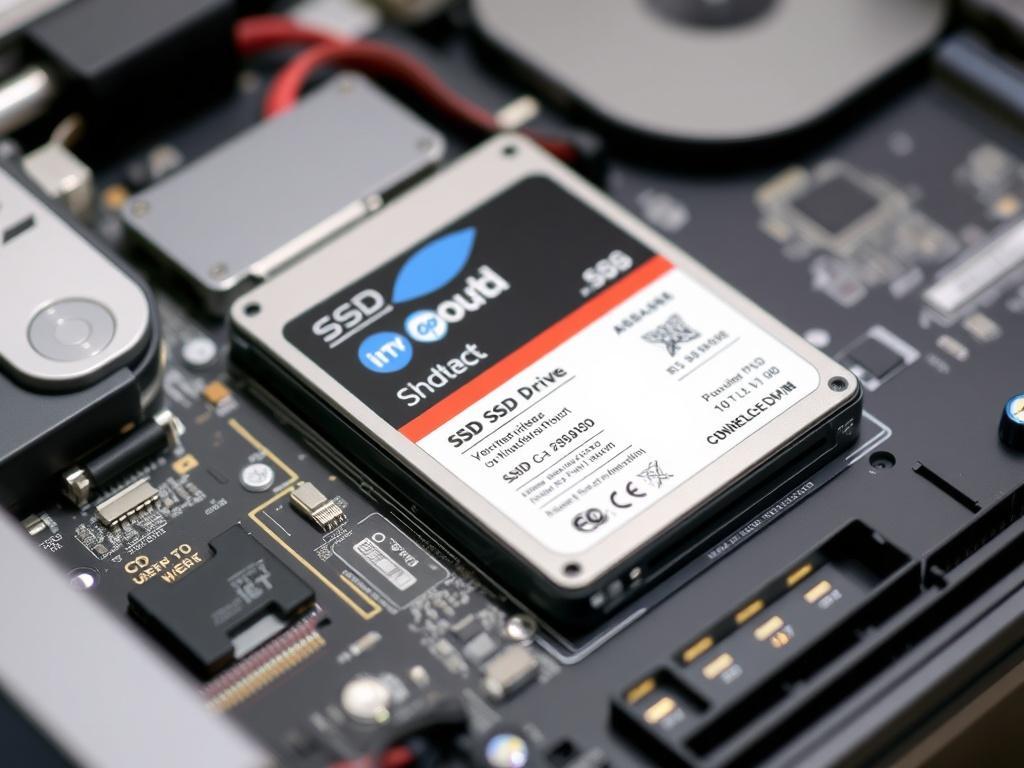
Физически SSD бывают в нескольких форматах: 2.5 дюйма, M.2 и более редкие — PCIe карточки. Выбор форм-фактора определяет, подключится ли диск к вашему компьютеру и какую скорость он сможет дать.
Интерфейсы встречаются такие: SATA, PCIe/NVMe (разных поколений). SATA ограничена примерно 550 МБ/с на максимум, но совместима почти со всеми ноутбуками и старой платформой. NVMe использует шину PCIe и даёт куда более высокую пропускную способность — особенно на PCIe Gen4 и Gen5.
M.2 против 2.5″ SATA
M.2 — компактный модуль, который ставится прямо в материнскую плату. Это удобно для компактных сборок и ноутбуков, но важно смотреть на поддержку NVMe в слотах и наличие места под радиатор в некоторых случаях.
2.5″ SATA проще в установке и подходит тем, у кого в системе есть свободный отсек. Если материнская плата старая и не поддерживает M.2 NVMe, 2.5″ SATA — рабочий вариант.
PCIe поколения и реальные отличия
PCIe Gen3, Gen4 и теперь Gen5 — это уровни пропускной способности. Переход с Gen3 на Gen4 даёт заметный прирост в тяжёлых задачах: большие копирования и профессиональная обработка данных получают выгоду прежде всего.
Для обычного офисного ноутбука или игр на диске с большими текстурами разница между Gen3 и Gen4 ощущается меньше. Выбирайте интерфейс с оглядкой на материнскую плату и реальные сценарии работы.
Типы памяти NAND: чем они отличаются
NAND-память — сердце SSD. Основные типы: SLC, MLC, TLC и QLC. Они отличаются по плотности хранения, производительности и ресурсу записи.
SLC обеспечивает лучшую скорость и долговечность, но стоит очень дорого и редко используется в потребительских накопителях. MLC и TLC — золотая середина по производительности и цене. QLC дешевле и даёт большую ёмкость, но уступает по ресурсу записи и устойчивости к интенсивной нагрузке.
Кэширование и DRAM
Многие накопители используют кэш SLC или наличие DRAM-буфера для ускорения операций. DRAM-кэш повышает случайные I/O и общую отзывчивость, но делает диск дороже.
DRAM-less модели экономичнее и лучше в задачах с низкой интенсивностью записи, но при продолжительных нагрузках их скорость может падать сильнее. Для постоянной работы с большими файлами лучше выбирать диски с DRAM или выделенным кешем.
Контроллер: невидимый, но важный компонент
Контроллер управляет распределением данных, обработкой ошибок и алгоритмами износа. Он влияет на стабильность, особенности работы с шифрованием и умение поддерживать высокие скорости в длительных операциях.
Производители контроллеров — Phison, Silicon Motion, Samsung и другие. Проверять модель контроллера стоит, если планируете профессиональное использование или хотите понять, как диск поведёт себя при тяжёлых нагрузках.
Емкость и выносливость: сколько и на сколько хватит
Ёмкость выбирайте исходя из задач: для системы и набора программ достаточно 250–500 ГБ, для игр и творческих проектов — 1 ТБ и выше. Всё зависит от того, сколько данных вы храните локально и используете регулярно.
Выносливость измеряют показателями TBW (террабайты записи) и DWPD (полный объём записи в день). Для домашнего использования с редкими большими операциями достаточно средних значений, а для рабочих станций и серверов — выбирают модели с высоким TBW.
Как посчитать ожидаемый ресурс
Простой ориентир: для обычного пользователя 0.3–0.5 DWPD на протяжении гарантийного периода — более чем достаточно. Для массовой записи видео и баз данных лучше рассчитывать на 1 DWPD или выше.
Если планируете долгосрочное хранение данных, помните, что SSD не предназначены для долгого хранения в отключённом состоянии без питания — флеш-память теряет заряд со временем быстрее при высоких температурах.
Производительность: что важнее — IOPS, скорость или задержка?
Для повседневных задач важна низкая задержка и высокие случайные IOPS. Они отвечают за быстроту запуска приложений и реакцию системы на мелкие операции с файлами.
Последовательные скорости (read/write) важны при больших копированиях и работе с большими контейнерами данных. Для игр и офисной работы они менее критичны, чем задержка.
Совместимость и тонкие моменты установки
Проверьте поддержку NVMe в BIOS/UEFI вашей материнской платы и доступные ключи M.2 (M или B+M). В ноутбуках обратите внимание на длину модуля — 2242, 2260, 2280 и другие.
Если система старше, убедитесь, что она сможет загрузиться с NVMe-диска. Иногда требуется обновление BIOS или дополнительные настройки. Также не забудьте про резервное копирование перед заменой системного диска.
Тепловой режим и радиаторы
NVMe-накопители могут выделять заметное тепло при длительной нагрузке. В компактных корпусах это ведёт к троттлингу, когда контроллер снижает скорость для защиты.
На некоторых моделях есть собственные тепловые пластины, а многие материнские платы предлагают радиаторы для M.2. Если планируете нагрузочные операции, радиатор — разумная инвестиция.
Шифрование и безопасность данных
Если требуется аппаратное шифрование, ищите поддержку TCG Opal и AES 256. Это удобно в корпоративной среде и для тех, кто хранит чувствительную информацию.
Программное шифрование (BitLocker, VeraCrypt) работает на всех дисках, но аппаратная поддержка снижает нагрузку на систему и упрощает управление ключами.
Резервное копирование, клонирование и перенос системы
При замене диска часто хочется клонировать систему. Многие производители поставляют утилиты для клонирования, и существуют универсальные программы, которые корректно работают с разделами и загрузочной информацией.
Перед началом обязательно сделайте полную резервную копию и проверьте целостность бэкапа. Клонирование — удобный вариант, но лучше проверить работу системы с новым носителем до очистки исходного диска.
Гарантии и сервис
Гарантийные сроки у SSD обычно 3–5 лет. Помимо срока, важна политика производителя по RMA и наличие официального сервиса в вашей стране.
Покупая диск у официального реселлера, вы снижаете риск проблем при гарантийном обслуживании. Иногда стоит переплатить за поддержку и спокойствие.
Какой SSD выбрать по задачам: краткие рекомендации
Для офисной работы и обычного использования хватит SATA либо недорогого NVMe Gen3 с DRAM. Это оптимальный баланс цены и скорости.
Для игр и домашних медиа-проектов имеет смысл брать NVMe Gen3/Gen4 с объёмом от 1 ТБ. Он даст быстрые загрузки и достаточное место для библиотек.
Для профессиональной работы с видео, 3D и виртуальными машинами выбирайте быстрые NVMe Gen4/Gen5 с высокой выносливостью и контроллером, умеющим длительно держать нагрузку.
Покупательский чек-лист: что проверить перед покупкой
Ниже простой список критериев, который поможет не ошибиться при выборе накопителя и покупке.
- Форм-фактор и интерфейс совместимы с корпусом и матплатой.
- Достаточная ёмкость с запасом на ближайшие 2–3 года.
- Наличие DRAM или качественного SLC-кэша при интенсивном использовании.
- Уровень выносливости (TBW/DWPD) соответствует нагрузке.
- Гарантия и репутация производителя, наличие сервиса в стране.
- Наличие аппаратного шифрования при необходимости.
- При установке в ноутбук — терморежим и длина модуля M.2.
Личный опыт: что полезно знать по факту
Когда я переходил с HDD на SSD в своём стационарном пк, первое, что заметил — исчезла “инерция” системы. Загрузка ОС и старт программ стали мгновенными, а редактирование проектов не прерывалось на ожидание диска.
При покупке я выбирал накопитель с DRAM и умеренной выносливостью: в моём случае 1 ТБ NVMe оказался наиболее универсальным вариантом. Отдельно рекомендую делать бэкап перед крупной миграцией, это спасло меня от потери настроек после неудачного обновления BIOS.
Уход и обслуживание SSD
SSD требует минимального обслуживания. Следите за обновлениями прошивки: они иногда улучшают стабильность и совместимость. Производитель обычно публикует утилиту для обновления и мониторинга состояния.
TRIM должен быть включён по умолчанию в современных ОС. Это команда, которая помогает SSD поддерживать производительность при длительной эксплуатации. Также полезно выделять небольшой резерв под оверпривижн, если есть такая опция в утилите производителя.
Экономика: когда имеет смысл переплачивать
Переплачивать стоит, если вам нужны специфические свойства: высокая скорость при длительных нагрузках, большой гарантийный ресурс или аппаратное шифрование. Для базовой работы и игр разумно смотреть на соотношение цена/гб.
Иногда выгоднее купить два разных диска: быстрый небольшой NVMe для системы и более ёмкий SATA или HDD для архивов. Это даёт гибкость и экономию без существенной потери в скорости повседневной работы.
Ошибки, которых можно избежать
Не выбирать диск только по максимальной последовательной скорости. Важно смотреть на IOPS, задержки и поведение при длительных нагрузках. Часто дешёвые диски показывают хорошие пиковые цифры, но быстро теряют скорость при длительной записи.
Ещё одна ошибка — игнорирование совместимости по ключу и длине M.2. Купленный модуль может физически не подойти к ноутбуку или конфликтовать с другими слотами материнской платы.
ТОП-5 SSD: проверенные модели для разных задач
Ниже подборка моделей, на которые стоит обратить внимание — от бюджетных до профессиональных решений. Характеристики в таблице отражают ключевые параметры: интерфейс, форм-фактор и ориентировочную область применения.
| Модель | Интерфейс | Форм-фактор | NAND / особенности | Лучше всего подходит |
|---|---|---|---|---|
| Samsung 970 EVO Plus | PCIe 3.0 NVMe | M.2 2280 | TLC, проверенный контроллер | Игры, рабочая система, универсальная скорость |
| Samsung 980 Pro | PCIe 4.0 NVMe | M.2 2280 | TLC, высокая производительность | Игры, творческая работа, технич. задачи |
| Crucial MX500 | SATA | 2.5″ | TLC, надёжность и стабильность | Ноутбуки и старые ПК, где нет NVMe |
| Western Digital SN770 | PCIe 4.0 NVMe | M.2 2280 | TLC, хорошая цена/производительность | Игры и быстрые накопления для десктопа |
| Sabrent Rocket 4 Plus | PCIe 4.0 NVMe | M.2 2280 | TLC / высокий потолок скорости | Профессиональные нагрузки и высокопроизводительные сборки |
Samsung 970 EVO Plus — надёжный универсал
Модель долгое время остаётся эталоном в сегменте PCIe 3.0. Она даёт стабильную производительность, хорошую выносливость и широкую совместимость с системами.
Плюсы:
- Стабильные показатели в реальных задачах.
- Хорошее соотношение цена/качество.
- Поддержка фирменных утилит и прошивок.
Минусы:
- Уже ограничен пропускной способностью PCIe Gen3.
- Не лучший выбор, если нужна максимальная скорость PCIe Gen4.
Samsung 980 Pro — выбор для тех, кто хочет мощности
Если ваша материнская плата поддерживает PCIe 4.0, 980 Pro раскрывает потенциал шины и даёт ощутимый прирост в тяжёлых задачах.
Плюсы:
- Высокая последовательная и случайная производительность.
- Отличная оптимизация и надёжность от производителя.
Минусы:
- Стоит дороже опций PCIe 3.0.
- В компактных системах может потребоваться охлаждение.
Crucial MX500 — практичный выбор для старых систем
SATA-диск, который остаётся разумным решением для ноутбуков и ПК без поддержки NVMe. Он прост в установке и показывает предсказуемую работу.
Плюсы:
- Низкая цена и высокая надёжность.
- Подходит для обновления старых систем.
Минусы:
- Ограничен скоростью SATA.
- Не подходит для задач, требующих высокой пропускной способности.
Western Digital SN770 — сбалансированный NVMe
Хороший выбор для тех, кто хочет PCIe 4.0 без переплаты за флагманские решения. Подойдёт для современных игр и мультимедиа-проектов.
Плюсы:
- Достойная скорость при умеренной цене.
- Оптимизирован под большинство задач пользователей.
Минусы:
- Не самый топ в плане долговременных нагрузок.
- Может потребоваться радиатор при интенсивной работе.
Sabrent Rocket 4 Plus — для тех, кто хочет максимум
Топовая производительность PCIe 4.0 для тяжёлых рабочих сцен. Подходит тем, кто редактирует 4K/8K видео или использует большие виртуальные диски.
Плюсы:
- Очень высокая пропускная способность.
- Подходит для профессиональных сценариев.
Минусы:
- Высокая цена.
- Требует эффективного охлаждения для стабильной работы под нагрузкой.
Как поступить прямо сейчас — краткий план действий
Оцените совместимость по форм-фактору и интерфейсу с вашим компьютером. Это убережёт от покупки неподходящего модуля.
Определите сценарии использования: система, игры, редактирование, архив. По результатам выберите ёмкость и класс выносливости. Если нужно быстрое решение для старого ПК — берите проверенный SATA SSD.
Покупая SSD, ориентируйтесь не только на рекламные цифры, но и на реальные обзоры и отзывы владельцев. Таким образом вы получите продукт, способный долго и предсказуемо служить в вашей системе.