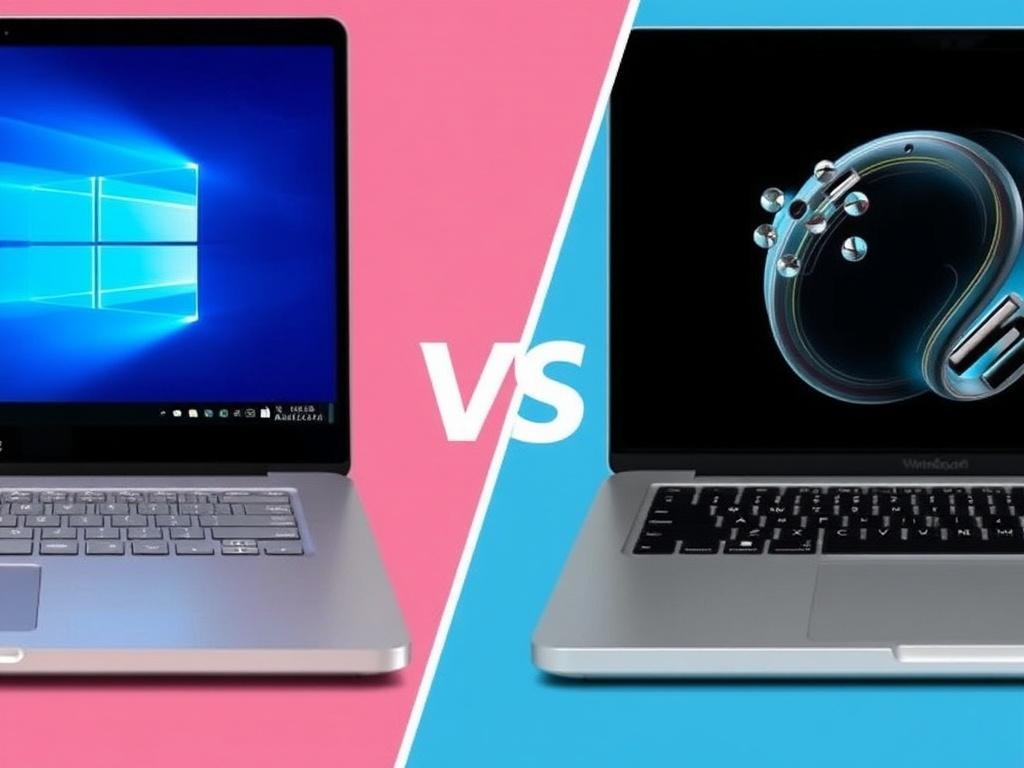
Выбор ноутбука — не только про цифры и характеристики. Это про привычки, задачи и то, как устройство впишется в повседневную жизнь. В этой статье я подробно пройдусь по главным аспектам, которые стоит учитывать при выборе между ноутбуком на Windows и MacBook, и помогу сопоставить реальные плюсы и минусы в различных сценариях использования.
- Почему сравнение важно: контекст выбора
- Операционные системы: как они меняют работу
- Совместимость и рабочие инструменты
- Производительность: реальная и измеряемая
- Тепловой режим и троттлинг
- Экран, цветопередача и мультимедиа
- Входы и внешние мониторы
- Клавиатура, трекпад и эргономика
- Трекпад и мышь
- Порты, апгрейд и ремонтопригодность
- Ремонт и послепродажное обслуживание
- Цена и соотношение цена/качество
- Безопасность и приватность
- Экосистема и мобильность
- Мобильность и автономность
- Игры и развлечения
- Как выбирать по задачам: практические сценарии
- Для разработчика
- Мой опыт: что помог принять решение
- Частые ошибки при выборе
- Финансовая сторона: сколько готов потратить
- Как протестировать ноутбук перед покупкой
- ТОП-рейтинг: лучшие ноутбуки в сравнении Windows и MacBook
- 1. MacBook Air (M2)
- 2. MacBook Pro 14 (M2 Pro / M3 Pro)
- 3. Dell XPS 13 / XPS 15 (Windows)
- 4. Lenovo ThinkPad X1 Carbon (Windows)
- 5. HP Spectre x360 (Windows)
- 6. Razer Blade 14 / 15 (Windows, для игр и креатива)
- Какой вывод сделать: практические советы
Почему сравнение важно: контекст выбора
Часто люди начинают с одной-двух моделей и затем убеждаются, что в основе выбора лежат не только производительность и цена. Экосистема устройств, софт, апгрейдность и сервис — всё это влияет на опыт. Понимание приоритетов помогает сделать выбор, который не разочарует через полгода.
Задачи, которые вы решаете ежедневно, определяют приоритеты. Если вы редактируете фото и видео в поездках, важен экран и автономность. Для программиста — поддержка инструментов и удобство терминала. Для геймера — графика и частота кадров. Эти нюансы и разберём ниже.
Операционные системы: как они меняют работу
Windows предлагает широкий спектр программ и драйверов, совместимость с множеством внешних устройств и гибкость настройки. Это универсальная платформа — от офисных задач до сложных инженерных вычислений и игр. При этом пользователю иногда приходится вручную управлять драйверами и обновлениями.
macOS — это слаженная экосистема, где аппаратное и программное обеспечении разработаны параллельно. Стабильность, оптимизация энергоэффективности и качественная интеграция с iPhone и iPad — явные преимущества. Однако часть узкоспециализированных программ для macOS может отсутствовать или работать через виртуальные машины.
Совместимость и рабочие инструменты
Для офисной работы и большинства креативных задач обе платформы покрывают потребности. Adobe Creative Cloud и Microsoft 365 доступны на обеих ОС, но профессиональные плагины и некоторые узкоспециализированные приложения могут быть ориентированы на Windows. Перед покупкой проверьте поддержку ключевых программ.
Разработчикам стоит учитывать поддержку инструментов и среды. На macOS нативно удобен Unix-подобный терминал, домашняя установка пакетов проще. Но Windows с WSL (Windows Subsystem for Linux) закрыл серьёзный разрыв, предоставив полноценную Linux-среду без гипотез.
Производительность: реальная и измеряемая
Процессоры и архитектуры становятся всё более важными. Apple перешла на собственные чипы семейства M, которые показывают высокий уровень энергоэффективности и конкурентоспособную производительность. Но многие ноутбуки на Windows предлагают мощные конфигурации с Intel или AMD и дискретными видеокартами, которые важны для игр и некоторых профессиональных задач.
Для вычислений, требующих многоядерности и графической мощности, Windows-ноутбук с дискретной видеокартой по-прежнему может дать преимущество. Для повседневной работы, фотообработки и даже монтажа видео MacBook с M-серией часто демонстрирует оптимизацию, позволяющую получать долгую автономность.
Тепловой режим и троттлинг
Дизайн системы охлаждения влияет на стабильность производительности. Тонкие Windows-ультрабуки иногда уступают в пиковых нагрузках, потому что пространство для охлаждения ограничено. У игровых и рабочих лэптопов с крупными радиаторами проблем меньше, но они тяжелее.
MacBook в линейке Pro оснащён эффективной системой охлаждения и оптимизацией софта под чип, что позволяет долго держать высокую производительность без резкого нагрева. В тонких Air-версиях производительность может снижаться при длительных пиковых нагрузках, но для большинства пользователей это не критично.
Экран, цветопередача и мультимедиа
Экран — одна из тех характеристик, которую вы видите каждый день. MacBook традиционно предлагает отличные панели с точной цветопередачей и высокой яркостью. Это важно для дизайнеров, фотографов и тех, кто работает с цветом.
Ноутбуки на Windows предлагают огромный выбор: от бюджетных TN-панелей до профессиональных OLED- и mini-LED экранов. Особенно интересны модели с высокой частотой обновления для игровой работы и панели с покрытием P3 для креативных задач.
Входы и внешние мониторы
Если вы планируете подключать несколько внешних экранов, уточните спецификации: MacBook Air традиционно поддерживает ограниченное число внешних дисплеев на старых моделях, тогда как Pro-модели и многие Windows-ноутбуки предлагают больше возможностей. Переходники и док-станции часто решают проблему, но добавляют расходы.
Windows-производители часто предлагают ноутбуки с HDMI и полноценными портами USB-C/Thunderbolt, что упрощает подключение к периферии. Apple использует Thunderbolt/USB-C и иногда требует адаптеров, но благодаря стандарту Thunderbolt поддержка внешних дисплеев и периферии высокоэффективна.
Клавиатура, трекпад и эргономика
Клавиатура — это то, с чем вы взаимодействуете постоянно. У MacBook уже давно удобный трекпад и клавиатура с коротким ходом клавиш. В последние годы Apple вернула хорошую эргономику.
Windows-ноутбуки демонстрируют разнообразие: в бизнес-классе клавиатуры часто удобные, с большим ходом и тактильной отдачей. В игровых моделях — подсветка и программируемые клавиши. Выбрать удобство можно только попробовав девайс вживую.
Трекпад и мышь
Трекпад у MacBook считается эталоном: большая площадь, точная поддержка жестов и стабильная реакция. Для тех, кто часто пользуется тачпадом, это заметный плюс. Windows-производители подтянули качество трекпадов, но различия остаются.
Если вы привыкли к мыши, то вопрос трекпада не столь критичен. Но в поездках и при работе в кафе большой и отзывчивый трекпад делает использование ноутбука более комфортным.
Порты, апгрейд и ремонтопригодность
Windows-ноутбуки часто более разнообразны в плане портов: HDMI, SD-кардридеры, USB-A и т. п. Это удобно для тех, кто не хочет постоянно таскать адаптеры. MacBook предлагает компактный набор портов и более унифицированный стандарт Thunderbolt.
Апгрейд ноутбука — важный фактор для тех, кто планирует продлить срок службы устройства. Большинство современных MacBook имеют несъёмную память и SSD впаянными, что делает апгрейд невозможным. У многих Windows-моделей можно заменить SSD и увеличить оперативную память — хотя в ультратонких моделях это тоже редкость.
Ремонт и послепродажное обслуживание
Apple предлагает широкую сеть авторизованных сервисов и платную подписку AppleCare, что может упростить ремонт и продлить гарантию. У крупных производителей Windows также есть сервисные сети, но их качество зависит от региона и конкретного бренда.
Если вы цените простоту обслуживания и предсказуемые расходы на ремонт, стоит заранее изучить сервисные центры и условия гарантии для выбранной модели.
Цена и соотношение цена/качество
MacBook обычно дороже на старте, но у них высокая остаточная стоимость при перепродаже. Это смягчает начальную стоимость — при замене техники вы можете вернуть большую часть вложений. Кроме того, macOS и фирменные приложения идут “из коробки”.
Windows-ноутбуки предлагают диапазон цен для любых задач. За ту же сумму можно получить более мощную “железку” на Windows, но часто придётся мириться с компромиссами в дизайне, экране или автономности. Бюджетный выбор требует внимательного взвешивания приоритетов.
Безопасность и приватность
Apple делает ставку на встроенную безопасность: аппаратные модули защиты, шифрование и удобные механизмы восстановления. Для пользователей, озабоченных приватностью, это важный аргумент. macOS также меньше подвержена широкомасштабным вирусным атакам просто из-за меньшей доли рынка и архитектурных решений.
Windows требует более внимательного отношения к безопасности: регулярные обновления, антивирус и бдительность при установке программ. Но функциональность контроля и корпоративные инструменты у Windows развиты шире, что важно для бизнеса.
Экосистема и мобильность
Если у вас уже есть iPhone, iPad или Apple Watch, MacBook вписывается естественно: синхронизация сообщений, универсальный буфер обмена и быстрый обмен файлами делают жизнь проще. Это не значит, что без iPhone macOS бесполезна — просто интеграция заметна на практике.
Платформа Windows тоже интегрируется с мобильными устройствами, но подход иной: универсальных, бесшовных решений меньше, зато есть гибкость в выборе сервисов. Для тех, кто использует устройства на Android, некоторые производители предлагают свои утилиты для синхронизации.
Мобильность и автономность
MacBook Air и Pro с M-чипами выделяются отличной автономностью — это реальное преимущество в поездках и при длительной работе вне розетки. Windows-ноутбуки с энергоэффективными процессорами тоже могут предложить долгую работу, но многое зависит от конфигурации и экрана.
Если вы часто работаете вне офиса, учитывайте реальный сценарий: где вы чаще работаете — в поездках, в кофейне, на совещаниях — и подбирайте устройство под эти условия.
Игры и развлечения
Для игрового опыта Windows — очевидный выбор. Большая библиотека игр, поддержка драйверов и мощные GPU создают условия для высоких частот кадров. MacBook в играх уступает из-за ограниченной оптимизации игр под macOS и отсутствия некоторых AAA-тайтлов.
Если игры для вас важны, ориентируйтесь на игровые ноутбуки Windows или переносите игры на консоль. Для просмотра фильмов и потокового контента обе платформы подходят отлично, но у MacBook часто более качественный звук и картинка при равных условиях.
Как выбирать по задачам: практические сценарии
Для студента, который пишет рефераты и смотрит лекции, важнее цена, автономность и лёгкость. Здесь подойдёт и недорогой Windows-ноутбук, и MacBook Air, если бюджет позволяет. Главное — удобство клавиатуры и срок службы батареи.
Для фотографа и видеоредактора важны экран, цветопередача и производительность. MacBook Pro — частый выбор, но мощные Windows-станции с хорошими экранами тоже конкурентоспособны, особенно если нужен дискретный GPU.
Для разработчика
Если вы разрабатываете под iOS — выбор очевиден, нужен Mac. Для веб-разработки и серверных задач macOS удобна благодаря Unix-подобной среде, но Windows с WSL и ноутбуками на Linux предлагает альтернативу без потери функциональности.
В корпоративной среде Windows зачастую предпочтительнее из-за совместимости с корпоративным ПО и политиками безопасности. Уточняйте требования проекта перед покупкой.
Мой опыт: что помог принять решение
Я долго использовал Windows-ноутбук для универсальных задач и игр. Перешёл на MacBook, когда потребовалось меньше отвлекаться на обновления и больше — на саму работу. Нативный софт и стабильность сборки сделали ежедневные задачи приятнее.
При этом я продолжил пользоваться игровым Windows-компьютером дома. Этот дуализм показал: платформа — инструмент, а не догма. Для мобильной работы выбрал MacBook за автономность, для тяжёлых графических задач оставил Windows-станцию с дискретной видеокартой.
Частые ошибки при выборе
Самая распространённая ошибка — выбирать ноутбук по одной характеристике, например, только по мощности процессора. На практике экран, клавиатура, порты и экосистема могут оказаться более важными. Продумайте сценарии использования на несколько лет вперёд.
Ещё одна ловушка — слепая вера в бренды. Хороший выбор зависит от конкретной модели и конфигурации, а не только от логотипа на крышке. Читайте обзоры, тесты автономности и реальные отзывы пользователей.
Финансовая сторона: сколько готов потратить
Определите разумный бюджет и приоритезируйте компоненты. Если важна мобильность и время автономной работы — лучше вложиться в MacBook или в проверенный ультрабук. Если важна чистая вычислительная мощность за меньшую цену — ищите Windows-машины с сильным железом.
Не забывайте учитывать аксессуары: чехол, док-станция, адаптеры, внешний диск или монитор. Эти расходы быстро накапливаются и влияют на общее впечатление от покупки.
Как протестировать ноутбук перед покупкой
Посетите магазин и попробуйте клавиатуру, трекпад, экран. Проверьте работу беспроводных модулей и охлаждение под нагрузкой, если есть такая возможность. Даже десять минут живого теста дадут больше информации, чем десятки обзоров в сети.
Если покупаете удалённо, выбирайте магазины с лояльной политикой возврата. Это даст возможность протестировать устройство в ваших реальных условиях и вернуть или обменять, если что-то не устроит.
ТОП-рейтинг: лучшие ноутбуки в сравнении Windows и MacBook
Ниже — подборка моделей, которые наглядно показывают сильные стороны обеих платформ. Для каждой модели указаны ключевые характеристики, а также плюсы и минусы, чтобы было легче соотнести модель со своими задачами.
1. MacBook Air (M2)
| Экран | 13.6″ Liquid Retina |
| Процессор | Apple M2 (8‑ядерный CPU, 8–10 ядер GPU) |
| ОЗУ | 8–24 ГБ |
| Накопитель | 256 ГБ – 2 ТБ SSD |
| Вес | ~1.24 кг |
| Автономность | До 15–18 часов (в реальных задачах меньше) |
- Плюсы: отличная автономность, лёгкий и компактный корпус, качественный экран и трекпад.
- Минусы: ограниченные возможности апгрейда, не лучший выбор для тяжёлых GPU-задач.
2. MacBook Pro 14 (M2 Pro / M3 Pro)
| Экран | 14.2″ Liquid Retina XDR |
| Процессор | M2 Pro / M3 Pro (многоядерные конфигурации) |
| ОЗУ | 16–64 ГБ |
| Накопитель | 512 ГБ – 8 ТБ SSD |
| Вес | ~1.6–1.7 кг |
| Автономность | До 17–22 часов (в зависимости от нагрузки) |
- Плюсы: высокая производительность в компактном корпусе, яркий экран, отличная автономность.
- Минусы: высокая цена, отсутствие апгрейда ОЗУ и SSD после покупки в большинстве конфигураций.
3. Dell XPS 13 / XPS 15 (Windows)
| Экран | 13.4″ или 15.6″ OLED / IPS, высокое разрешение |
| Процессор | Intel Core i5/i7/i9 (12–14 поколений) |
| ОЗУ | 8–64 ГБ |
| Накопитель | 256 ГБ – 2 ТБ SSD |
| Вес | 1.2–2.0 кг в зависимости от модели |
| Автономность | 8–12 часов (зависит от конфигурации и экрана) |
- Плюсы: отличный экран, премиальный корпус, гибкие конфигурации.
- Минусы: более короткая автономность в некоторых конфигурациях, цена за топовые конфигурации высокая.
4. Lenovo ThinkPad X1 Carbon (Windows)
| Экран | 14″ IPS / OLED варианты, матовый и сенсорный |
| Процессор | Intel Core i5/i7 (12–14 поколений) |
| ОЗУ | 8–32 ГБ |
| Накопитель | 256 ГБ – 2 ТБ SSD |
| Вес | ~1.1–1.3 кг |
| Автономность | 10–15 часов в реальных задачах |
- Плюсы: комфортабельная клавиатура, прочность корпуса, ориентированность на бизнес-пользователя.
- Минусы: дизайн консервативен, ценник в премиум-версии высок.
5. HP Spectre x360 (Windows)
| Экран | 13–15″ OLED / IPS, сенсорный, трансформер |
| Процессор | Intel Core i5/i7 (13–14 поколений) |
| ОЗУ | 8–32 ГБ |
| Накопитель | 256 ГБ – 2 ТБ SSD |
| Вес | 1.2–1.8 кг |
| Автономность | 8–12 часов |
- Плюсы: стильный дизайн, удобная трансформируемая конструкция, хороший набор портов.
- Минусы: иногда шумный кулер под нагрузкой, сенсорный экран снижает автономность.
6. Razer Blade 14 / 15 (Windows, для игр и креатива)
| Экран | 14–15.6″ IPS / OLED, частота до 240 Гц |
| Процессор | AMD Ryzen / Intel Core в топовых вариантах |
| ОЗУ | 16–64 ГБ |
| Накопитель | 512 ГБ – 2 ТБ SSD |
| Вес | 1.8–2.4 кг |
| Автономность | 4–8 часов (зависит от нагрузки) |
- Плюсы: высокая игровая и графическая производительность в компактном корпусе.
- Минусы: короткая автономность, высокая цена, шум под нагрузкой.
Какой вывод сделать: практические советы
Если вам важна бесшовная работа с мобильными устройствами, длительная автономия и стабильная производительность в повседневных и креативных задачах — MacBook будет сильным выбором. Он подходит тем, кто готов заплатить за удобство и оптимизацию.
Если вам нужна гибкость в конфигурациях, возможность апгрейда, доступ к широкому спектру программ и особенно — игры, — стоит выбрать Windows-ноутбук. Он даёт больше свободы в выборе железа и цены.
При принятии решения опирайтесь на конкретные сценарии: какие программы вы используете, сколько времени проводите вдали от розетки, насколько важен вес и размер устройства. Проверьте совместимость ключевого софта, протестируйте клавиатуру и экран вживую, а также учтите расходы на аксессуары и сервис.
Надеюсь, этот материал помог структурировать мысли и расставить приоритеты. Выбор всегда индивидуален, но с чётким пониманием задач найти подходящий ноутбук проще.