Выбор ноутбука для работы и учёбы часто превращается в перегруженную деталями головоломку: процессоры, матрицы, вес, время автономной работы. В этой статье я собрал реальные варианты, которые подойдут для разных задач — от заметок на парах и работы с таблицами до редактирования фото и лёгкого кодинга.
Я не буду обещать чудес и не стану перечислять бесполезные маркетинговые термины. Вместо этого — понятные критерии отбора, личные наблюдения и аккуратно составленный рейтинг, который поможет принять решение, не теряя времени на бессмысленные сравнения.
- Как я отбирал ноутбуки
- На что обращать внимание при выборе ноутбука для работы и учёбы
- Когда нужен дискретный графический процессор
- Бюджет и соотношение цена/качество
- Рейтинг: ТОП-10 лучших ноутбуков для работы и учебы
- 1. Apple MacBook Air (M2)
- 2. Apple MacBook Pro 14 (M2 Pro)
- 3. Dell XPS 13 Plus
- 4. Lenovo ThinkPad X1 Carbon
- 5. HP Spectre x360 14
- 6. Microsoft Surface Laptop 5
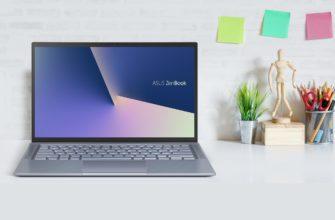
- 7. ASUS ZenBook 14 OLED
- 8. Acer Swift 3
- 9. Dell XPS 15
- 10. Samsung Galaxy Book 3 Pro
- Как выбрать модель под свои задачи — краткая шпаргалка
Как я отбирал ноутбуки
Сначала определил ключевые категории: портативность, автономность, удобство клавиатуры и тачпада, соотношение производительности и цены. Эти параметры важны и для студента, и для офисного сотрудника — просто в разной пропорции.
Дальше были три практических правила: ориентироваться на реальные конфигурации, учитывать альтернативы с похожими характеристиками и проверять отзывы по надёжности. Модель в рейтинге должна давать ощутимую пользу в офисных приложениях, браузере, видеоконференциях и при обработке контента средней сложности.
От себя добавлю: в течение нескольких лет пользовался и MacBook Air, и лёгкими Windows-лэптопами — на паре заметно нравится удобная клавиатура ThinkPad, а несколько дней удалённой работы с OLED-экраном HP запомнились яркостью и контрастом, которые действительно помогают при монотонной правке материалов.
На что обращать внимание при выборе ноутбука для работы и учёбы
Процессор выбирайте в зависимости от задач: для офисной работы и веба подойдут энергоэффективные CPU с 4–8 ядрами, для монтажа и научных расчётов нужны более производительные варианты. ОЗУ — минимум 8 ГБ, но лучше 16 ГБ, если вы работаете с несколькими тяжёлыми приложениями одновременно.
Экран — одна из ключевых деталей: матовая IPS подойдёт для работы в ярких аудиториях, OLED или качественный IPS с высокой яркостью лучше для дизайнеров и тех, кто ценит точность цвета. Также учитывайте разрешение: 1920×1200 уже комфортно для текста и таблиц.
Не пренебрегайте клавиатурой и тачпадом — их удобство заметно влияет на производительность. Порты и возможность подключения внешних мониторов тоже важны, особенно если планируете использовать ноутбук как часть рабочего места.
Когда нужен дискретный графический процессор
Если ваша работа связана с 3D, монтажом видео или требовательными научными вычислениями, дешевая интегрированная графика не подойдёт. Для остального — встроенного видео обычно хватает: браузер, офисные приложения, Zoom, базовая правка фото работают без проблем.
Дискретная графика добавляет вес, нагрев и сокращает время автономной работы. Поэтому выбирайте её, только если действительно будете использовать преимущества GPU, а не потому что “наверняка пригодится”.
Бюджет и соотношение цена/качество
На рынке можно найти хорошие рабочие ноутбуки в разных ценовых категориях. Бюджет в районе среднего сегмента часто предлагает лучшее соотношение цены и возможностей для студентов и офисных сотрудников. Дорогие модели оправданы там, где нужна специализированная производительность или премиальная сборка.
Важно смотреть не на цену в вакууме, а на комплектацию: быстрого накопителя NVMe, минимум 8 ГБ ОЗУ и приличного экрана. Иногда разумнее доплатить за SSD и 16 ГБ ОЗУ, чем экономить на процессоре.
Рейтинг: ТОП-10 лучших ноутбуков для работы и учебы
Ниже — список из десяти моделей, которые соответствуют критериям практичности, удобства и надёжности. Для удобства собрал типичные конфигурации в единой сводной таблице, а под ней дал развернутые описания, плюсы и минусы каждой модели.
| Модель | Процессор (типичная конфигурация) | ОЗУ | Накопитель | Экран | Вес | Время работы (ориентировочно) | ОС |
|---|---|---|---|---|---|---|---|
| Apple MacBook Air (M2) | Apple M2 | 8–24 ГБ | 256–1 ТБ SSD | 13,6″ Liquid Retina | ≈1,24 кг | До 15–18 ч | macOS |
| Apple MacBook Pro 14 (M2 Pro) | M2 Pro / M2 Max | 16–64 ГБ | 512 ГБ–2 ТБ SSD | 14,2″ Liquid Retina XDR | ≈1,6 кг | До 14–20 ч | macOS |
| Dell XPS 13 Plus | Intel Core i5/i7 (12/13‑е Gen) | 8–32 ГБ | 256 ГБ–2 ТБ SSD | 13,4″ FHD+/3.5K | ≈1,2–1,3 кг | 8–12 ч | Windows 11 |
| Lenovo ThinkPad X1 Carbon | Intel Core i5/i7 (или Ryzen в некоторых версиях) | 8–32 ГБ | 256 ГБ–2 ТБ SSD | 14″ FHD/2.8K | ≈1,1–1,2 кг | 10–15 ч | Windows 11 |
| HP Spectre x360 14 | Intel Core i5/i7 | 8–16 ГБ | 256 ГБ–1 ТБ SSD | 13,5″ OLED/IPS | ≈1,3–1,4 кг | 9–12 ч | Windows 11 |
| Microsoft Surface Laptop 5 | Intel 12th Gen / AMD Ryzen | 8–32 ГБ | 256 ГБ–1 ТБ SSD | 13,5″ / 15″ PixelSense | ≈1,2–1,5 кг | 11–17 ч | Windows 11 |
| ASUS ZenBook 14 OLED | Intel / AMD Ryzen (13-е / 7000‑ср.) | 8–32 ГБ | 256 ГБ–2 ТБ SSD | 14″ OLED FHD+ | ≈1,1–1,3 кг | 9–14 ч | Windows 11 |
| Acer Swift 3 | Intel Core / AMD Ryzen | 8–16 ГБ | 256 ГБ–1 ТБ SSD | 14″ FHD | ≈1,2 кг | 10–12 ч | Windows 11 |
| Dell XPS 15 | Intel Core i7 / i9 | 16–64 ГБ | 512 ГБ–2 ТБ SSD | 15,6″ FHD+/3.5K / OLED | ≈1,7–2,0 кг | 8–12 ч | Windows 11 |
| Samsung Galaxy Book 3 Pro | Intel 13th Gen | 16–32 ГБ | 512 ГБ–1 ТБ SSD | 14″ / 16″ AMOLED | ≈1,2–1,6 кг | 9–12 ч | Windows 11 |
1. Apple MacBook Air (M2)
Почему стоит рассмотреть: это один из самых сбалансированных ноутбуков для повседневной работы и учёбы. M2 даёт отличную отзывчивость, приёмистую многозадачность и впечатляющее время автономной работы без лишнего нагрева.
Портативность и тихая работа делают его надёжным спутником на лекциях и в коворкинге. Экосистема Apple удобна, если вы уже используете iPhone или iPad.
- Плюсы: лёгкий, тихий, длительная автономность, качественный экран и трекпад.
- Минусы: ограниченная апгрейдабельность, несколько портов Thunderbolt только, цена выше среднего для конфигурации 8/256.
2. Apple MacBook Pro 14 (M2 Pro)
Подойдёт тем, кто выполняет более тяжёлые задачи: монтаж, работа с большими таблицами данных, компиляция кода. M2 Pro обеспечивает высокую производительность при длительных нагрузках.
Модель тяжелее и дороже Air, но даёт экран с высокой яркостью и лучшую систему охлаждения — важный момент для постоянной работы с требовательными приложениями.
- Плюсы: высокая производительность, премиальная матрица, длительная автономность при смешанной нагрузке.
- Минусы: цена, вес и размеры по сравнению с ультрабуками, ограниченность экосистемы для некоторых пользователей Windows.
3. Dell XPS 13 Plus
Этот ультрабук интересен минималистичным дизайном и плотной сборкой. Компактный корпус и узкие рамки экрана делают устройство удобным в дороге.
Платформа Intel последних поколений обеспечивает достойную производительность, а клавиатура и тачпад подходят для длительной работы с текстом.
- Плюсы: премиум-сборка, компактность, высокое качество экрана в топовых конфигурациях.
- Минусы: нестандартная раскладка в некоторых версиях, время автономной работы вариативно в зависимости от экрана.
4. Lenovo ThinkPad X1 Carbon
Классическая рабочая машина с отличной клавиатурой и проверенной надёжностью. ThinkPad X1 Carbon часто выбирают менеджеры и те, кто печатает много текста каждый день.
Модель ориентирована на корпоративных пользователей, поэтому у неё хорошая связность, опции безопасности и широкий набор портов в сравнении с чисто потребительскими ультрабуками.
- Плюсы: великолепная клавиатура, лёгкий корпус, широкий набор бизнес-функций.
- Минусы: стоит дороже базовых аналогов, премиальные экраны встречаются не во всех конфигурациях.
5. HP Spectre x360 14
Конвертируемый форм-фактор даёт гибкость: планшет для чтения и заметок, ноутбук для набора текста. OLED-опция делает его привлекательным для тех, кто ценит контраст и цветопередачу.
Удобен для презентаций и совместной работы. Сенсорный экран и поддержка пера расширяют сценарии использования в учебе и творчестве.
- Плюсы: универсальность форм-фактора, качественный экран, стильный дизайн.
- Минусы: время автономной работы в OLED-конфигурации может быть меньше, чем у обычных IPS-версий.
6. Microsoft Surface Laptop 5
Чистый Windows-опыт с акцентом на простоту и эргономику. Поверхности известны удобной клавиатурой, приятным экраном и хорошей автономностью в тонких конфигурациях.
Подойдёт тем, кто хочет “без головной боли” получить стабильную рабочую машину с хорошим балансом производительности и веса.
- Плюсы: отличная сборка, комфортная клавиатура и экран, лёгкий и тонкий корпус.
- Минусы: ограниченное количество портов, апгрейд ограничен.
7. ASUS ZenBook 14 OLED
ZenBook выгодно выделяется сочетанием OLED-экрана и компактного корпуса. Для работы с графикой и текстом такой экран облегчает нагрузку на глаза и даёт приятное восприятие цвета.
Модель часто предлагает удачную цену за комплектацию с хорошим набором портов и достаточной производительностью для большинства задач.
- Плюсы: яркий OLED-экран, хорошая автономность, типично невысокая цена за класс ноутбука.
- Минусы: при длительной высокой нагрузке возможен нагрев, не для тяжёлых игр в топовой производительности.
8. Acer Swift 3
Один из лучших вариантов в соотношении цена/качество. Swift 3 даёт надежную базовую платформу для учёбы и офиса: быстродействие, лёгкость и доступность ремонта у местных сервисов.
Если нужен рабочий ноутбук без излишней роскоши, но с понятной производительностью — Swift 3 часто выигрывает среди бюджетных конкурентов.
- Плюсы: доступность, лёгкий вес, приличная производительность для стоимости.
- Минусы: экран и динамики могут уступать более дорогим моделям, материалы корпуса простые.
9. Dell XPS 15
Подойдёт тем, кто хочет больше экрана и мощности без перехода на громоздкие рабочие станции. Варианты с дискретной графикой дают преимущества при обработке фото и видео.
Сильная сторона — баланс между мобильностью и рабочим потенциалом: хороший экран, качественный звук и масштабируемая производительность.
- Плюсы: большой качественный экран, возможность выбора дискретной графики, надёжная сборка.
- Минусы: вес и стоимость выше, автономность в конфигурациях с GPU короче.
10. Samsung Galaxy Book 3 Pro
Комфортная рабочая машина с акцентом на экран и лёгкость. AMOLED-матрица у Samsung предлагает отличную цветопередачу и контраст, что важно при длительной правке изображений и работе с документами.
Удобен для тех, кто ценит тонкий дизайн и качественный дисплей в сочетании с производительностью для повседневных задач.
- Плюсы: яркий AMOLED-экран, стильный корпус, хорошая автономность при умеренной нагрузке.
- Минусы: цена в топовых конфигурациях, ограниченная локализация сервисных центров в некоторых регионах.
Как выбрать модель под свои задачи — краткая шпаргалка
Если ваша работа — текст, веб, таблицы и лекции: ориентируйтесь на лёгкость, автономность и комфорт клавиатуры. MacBook Air, Surface Laptop и Swift 3 — типичные представители этого подхода.
Если вы делаете дизайн, съёмку или кодите интенсивно: выбирайте более мощные процессоры и хороший экран — MacBook Pro, XPS 15, ZenBook OLED. Для корпоративной работы с безопасностью и удобной клавиатурой — ThinkPad X1 Carbon.
Рассчитывая бюджет, обратите внимание на конфигурацию: разумно брать минимум 16 ГБ ОЗУ, если позволяете бюджет, и быстрый NVMe SSD — они дают заметный комфорт в работе.
В целом, каждый из представленных ноутбуков покрывает реальные потребности большинства студентов и офисных сотрудников. Выбор зависит от баланса между портативностью, производительностью и бюджетом. Подумайте, какие задачи вы решаете чаще всего, и дайте приоритет параметрам, которые действительно улучшат вашу повседневную работу.