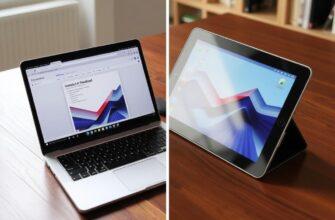
Перенести экран ноутбука на большой телевизор без сетевого узла и спутанных кабелей кажется почти магией, но сегодня это обычная задача. В статье я подробно расскажу о реальных способах, покажу пошаговые инструкции для популярных платформ и помогу выбрать устройство, которое действительно принесёт нужный результат.
- Почему беспроводное подключение иногда удобнее проводного
- Коротко о технологиях, которые позволят вывести изображение без кабеля
- Miracast — быстро и без дополнительных приложений для Windows
- Chromecast и похожие устройства — универсальность и стабильность
- AirPlay — если вы в экосистеме Apple
- Беспроводные HDMI‑комплекты — почти настоящий HDMI без кабеля
- Что подготовить перед подключением
- Подготовка сети и устройств: практические советы
- Пошаговая инструкция для Miracast (Windows)
- Пошаговая инструкция для Chromecast (универсально)
- Пошаговая инструкция для AirPlay (macOS)
- Как пользоваться беспроводным HDMI‑набором
- Типичные проблемы и способы их решения
- Медленная реакция и задержка
- Проблемы с разрешением и качеством
- Оптимизация качества трансляции
- Безопасность и приватность
- Выбор решения по сценарию использования
- Личный опыт: что мне помогло в реальных сценариях
- Частые заблуждения
- Сравнительная таблица подходов
- Как выбрать устройство — короткий чек‑лист
- ТОП рейтинг на тему: Как подключить ноутбук к телевизору через HDMI без проводов
- 1. Chromecast with Google TV
- 2. Apple TV 4K
- 3. Microsoft Wireless Display Adapter
- 4. Nyrius / IOGEAR (беспроводные HDMI‑комплекты)
- 5. Amazon Fire TV Stick (с поддержкой Miracast/Apps)
Почему беспроводное подключение иногда удобнее проводного
Кабель HDMI даёт стабильное качество, но он ограничивает свободу размещения техники. Когда нужно устроить презентацию в холле, посмотреть фильм в гостиной или поиграть на большом экране, отсутствие проводов делает работу проще и чище.
Также в ряде ситуаций проводное подключение просто неудобно: разъём ноутбука расположен неудачно, телевизор висит далеко от рабочего стола, а тянуть длинный кабель через комнату некрасиво и небезопасно. Беспроводные варианты решают эти проблемы и в большинстве бытовых сценариев дают приемлемое качество.
Коротко о технологиях, которые позволят вывести изображение без кабеля
Существует несколько принципиально разных подходов: трансляция по Wi‑Fi с использованием стандартов вроде Miracast и AirPlay, использование протокола Chromecast от Google и специализированные беспроводные HDMI‑комплекты. Каждый метод имеет свои ограничения и преимущества.
Выбор зависит от операционной системы ноутбука, модели телевизора и задач: показывать презентации, смотреть видео в 4K или минимизировать задержку при играх. Ниже разберём технологии подробнее и покажем, как ими пользоваться.
Miracast — быстро и без дополнительных приложений для Windows
Miracast — стандарт для беспроводного зеркалирования дисплея, поддерживаемый многими ноутбуками на Windows и некоторыми телевизорами. Он работает по Wi‑Fi Direct, то есть не требует домашней сети — устройства соединяются напрямую.
Плюсы Miracast — простота и отсутствие телекомпании посредников. Минусы — несовсем предсказуемая совместимость с разными моделями ноутбуков и телевизоров, а также возможные проблемы с производительностью при высоких разрешениях.
Chromecast и похожие устройства — универсальность и стабильность
Chromecast от Google и устройства с поддержкой Google Cast позволяют «отправлять» вкладки браузера, видеопотоки и иногда рабочий стол с разных платформ. Для настольных систем и ноутбуков чаще всего используется браузер Chrome.
Преимущество Chromecast — широкая поддержка приложений и устойчивость работы при хорошем Wi‑Fi. Недостаток в том, что часть приложений использует собственное воспроизведение на устройстве, а не зеркалирование, что влияет на гибкость трансляции.
AirPlay — если вы в экосистеме Apple
AirPlay работает безупречно для macOS и iOS: экран ноутбука или телефона можно транслировать на Apple TV или некоторые современные телевизоры напрямую. Качество и совместимость в Apple‑среде обычно на высоком уровне.
Если у вас MacBook и в доме есть Apple TV или телевизор с поддержкой AirPlay, это один из самых простых и надёжных путей. Для пользователей Windows AirPlay доступен в ограниченном виде через сторонние программы, но это не всегда удобно и стабильно.
Беспроводные HDMI‑комплекты — почти настоящий HDMI без кабеля
Существуют комплекты передатчик-приёмник, работающие как беспроводный «удлинитель» HDMI. Они подключаются в HDMI‑разъёмы ноутбука и телевизора и передают сигнал с минимальной задержкой.
Такие устройства подходят для видео без лишней компрессии и для игр, где важна низкая задержка. Минус — стоимость и потенциальные помехи на больших расстояниях, а также питание передатчика и приёмника.
Что подготовить перед подключением
Проверьте, поддерживает ли ваш ноутбук нужную технологию: Miracast встроен в современный Windows, AirPlay — в macOS, Chromecast работает через браузер и приложения. Также важно, чтобы телевизор поддерживал выбранный способ или имел подходящие порты.
Не лишним будет обновить драйверы видеокарты и сетевого адаптера, а также прошивку телевизора. Для стабильной работы по Wi‑Fi убедитесь в доступности 5 GHz сети — она даёт более высокую скорость и меньше помех.
Подготовка сети и устройств: практические советы
Если вы собираетесь транслировать через домашнюю сеть, лучше подключить оба устройства в одну и ту же Wi‑Fi‑сеть и по возможности использовать диапазон 5 GHz. Это уменьшит задержки и снизит вероятность потерь пакетов.
В некоторых случаях полезно перезагрузить роутер перед длинной сессией трансляции, особенно если сеть работает с большим количеством клиентов. Для презентаций имеет смысл выключить обновления и фоновые загрузки на ноутбуке.
Пошаговая инструкция для Miracast (Windows)
1) Убедитесь, что в Windows включены функции беспроводного дисплея и отображение на проектор. В Windows 10 и 11 используйте центр уведомлений или сочетание клавиш Win+K для поиска устройств. 2) На телевизоре включите режим приёма Miracast или «беспроводной дисплей» — в разных ТВ он может называться по‑разному.
3) В списке доступных устройств на ноутбуке выберите телевизор и подтвердите соединение на телевизоре, если требуется. 4) После подключения проверьте настройки разрешения и масштабирования в Windows, чтобы картинка смотрелась корректно.
Пошаговая инструкция для Chromecast (универсально)
1) Подключите Chromecast в HDMI‑порт телевизора и выполните первоначальную настройку через мобильное приложение Google Home. Убедитесь, что Chromecast и ноутбук находятся в одной сети Wi‑Fi. 2) Откройте Chrome на ноутбуке, нажмите меню и выберите «Передать» или «Cast».
3) В диалоге выберите устройство Chromecast и источник трансляции — вкладка, весь экран или файл. 4) Для просмотра видео со стриминговых сервисов лучше использовать встроенную кнопку cast в плеере, если она есть — так картинка будет передаваться напрямую с сервера.
Пошаговая инструкция для AirPlay (macOS)
1) Убедитесь, что Apple TV или телевизор с поддержкой AirPlay включены и находятся в той же сети Wi‑Fi, что и MacBook. 2) На Mac в правом верхнем углу меню кликните иконку AirPlay или в настройках «Displays» включите зеркалирование экрана.
3) Выберите устройство‑приёмник из списка и настройте разрешение и режим отображения — зеркалирование или отдельный дисплей. 4) При первом подключении может понадобиться ввести PIN, отображаемый на телевизоре.
Как пользоваться беспроводным HDMI‑набором
Подключите передатчик к HDMI‑выходу ноутбука и приёмник к HDMI‑входу телевизора. Часто такие устройства питаются через USB, поэтому заранее убедитесь в наличии свободного USB‑порта или используйте адаптер питания.
После подачи питания пара автоматически соединяется в большинстве моделей. Проверьте выбор источника на телевизоре и, если картинка не появилась, попробуйте сменить HDMI‑порт или перезагрузить передатчик.
Типичные проблемы и способы их решения
Чёрный экран при подключении — частая неприятность. Начните с проверки источника на телевизоре и входа HDMI. Если вы используете Miracast или Chromecast, попробуйте отключить и снова включить Wi‑Fi на ноутбуке и приставке, перезапустите приложение или браузер.
Звук не выводится — проверьте, выбран ли правильный аудио‑выход в системе ноутбука. В Windows это делается в «Звуковых устройствах», в macOS — в «Sound». Иногда помогает отключение динамиков ноутбука вручную и повторный выбор устройства воспроизведения.
Медленная реакция и задержка
Задержка при трансляции — следствие ограничений сети или компрессии сигнала. Если вы стримите видео с интернета, то задержка обычно заметна только при играх. Для минимальных задержек лучше использовать специализированные беспроводные HDMI‑комплекты.
Уменьшите нагрузку на сеть: закройте фоновые загрузки, временно отключите другие беспроводные устройства, переключитесь на 5 GHz при возможности. Это часто улучшает отзывчивость трансляции.
Проблемы с разрешением и качеством
Если изображение размыто или имеет нижнюю частоту кадров, проверьте, поддерживает ли выбранный способ передачи нужное разрешение и частоту обновления. Например, многие Miracast‑решения ограничены 1080p, тогда как современные телевизоры часто ждут 4K.
Также важны настройки масштабирования в системе — неправильно выставленный DPI может размывать элементы интерфейса. Корректируйте разрешение в панели управления видеодрайвера или настройках экрана операционной системы.
Оптимизация качества трансляции
Для стабильной передачи изображения используйте диапазон 5 GHz, если ваша техника его поддерживает. Он менее захвачен соседскими сетями и обычно быстрее, что важно при передаче видеопотока высокого качества.
Если вы транслируете через роутер, держите маршрутизатор в открытом пространстве без преград и по возможности ближе к источнику и приёмнику. Иногда помогает временное переключение роутера в режим минимизации нагрузок — отключение гостевой сети и приоритет трафика (QoS) для устройств трансляции.
Безопасность и приватность
При трансляциях по домашней сети важно держать устройства в актуальном состоянии: обновления прошивки телевизора, роутера и адаптеров устраняют известные уязвимости. Отключайте возможности для случайного подключения гостей — включайте их только при необходимости.
Для корпоративных презентаций проще использовать гостевые сети или временные пароли, чтобы никто посторонний не получил доступ к отображаемому контенту. Это особенно важно, если на экране могут быть конфиденциальные данные.
Выбор решения по сценарию использования
Для фильмов и сериалов оптимальны Chromecast и Apple TV: они поддерживают аппаратное декодирование современных кодеков и 4K. Для презентаций часто хватает Miracast или простого Chromecast, поскольку важнее удобство и скорость подключения.
Если приоритет — игры с минимальной задержкой, обратите внимание на беспроводные HDMI‑комплекты. Они дороже, но обеспечивают более стабильный и «проволочный» отклик, нежели стандартные Wi‑Fi‑механизмы зеркалирования.
Личный опыт: что мне помогло в реальных сценариях
Я часто использую Chromecast для семейного просмотра: он легко подключается, а многие стриминговые сервисы передают сигнал напрямую, минуя ноутбук. Это экономно по ресурсам и выдаёт качественную картинку. Однажды пришлось делать презентацию в другом здании, где Wi‑Fi был нестабилен — Miracast работал лучше, поскольку соединение происходило напрямую.
Для совместных игровых вечеров я тестировал беспроводные HDMI‑наборы: задержка действительно заметно ниже по сравнению с обычной трансляцией по Wi‑Fi. Но для постоянного использования они требуют аккуратного расположения передатчика и приёмника, иначе возможны помехи.
Частые заблуждения
Многие считают, что «без проводов» всегда значит «без задержек». Это неверно: беспроводная передача требует компрессии и зависит от качества сети. В большинстве мультимедийных сценариев разница незаметна, но при играх и интерактивных задачах она критична.
Ещё одна ошибка — думать, что любой телевизор с Wi‑Fi автоматически поддерживает все способы трансляции. На практике поддержка Miracast, Chromecast и AirPlay зависит от марки и модели телевизора; иногда требуется внешняя приставка.
Сравнительная таблица подходов
| Подход | Платформы | Качество | Задержка | Удобство |
|---|---|---|---|---|
| Miracast | Windows, некоторые Android‑TV | До 1080p обычно | Средняя | Высокое для презентаций |
| Chromecast | Windows, macOS, Android, iOS (частично) | До 4K на моделях с поддержкой | Низкая — средняя | Очень удобно для потокового видео |
| AirPlay | macOS, iOS | До 4K на поддерживаемых устройствах | Низкая | Отлично в экосистеме Apple |
| Беспроводный HDMI | Любые устройства с HDMI | Зависит от модели, до 4K у топовых | Очень низкая | Удобно, но дороже |
Как выбрать устройство — короткий чек‑лист
Определите приоритеты: качество 4K, низкая задержка или простота работы. Если нужны фильмы в 4K — ищите устройства с поддержкой 4K HDR. Для презентаций важнее удобство и скорость подключения, а для игр — минимальная задержка.
Проверьте совместимость с вашим ноутбуком и телевизором, изучите отзывы по стабильности работы и помехам, а также убедитесь в наличии питания для беспроводного комплекта. Не менее важен интерфейс управления и поддержка нужных кодеков для аудио и видео.
ТОП рейтинг на тему: Как подключить ноутбук к телевизору через HDMI без проводов
Ниже приведён подбор устройств, которые чаще всего дают лучший пользовательский опыт в разных сценариях: от стриминга фильмов до игр с минимальной задержкой. Для каждой позиции — краткое описание, технические характеристики в таблице и списки плюсов и минусов.
1. Chromecast with Google TV
Универсальный вариант для домашних развлечений. Поддерживает 4K HDR, работает со множеством сервисов и позволяет отправлять вкладки и рабочий стол с ноутбука через Chrome.
| Характеристика | Значение |
|---|---|
| Поддержка | 4K HDR, Google Cast |
| Платформы | Windows, macOS, Android, iOS |
| Подключение | Wi‑Fi (2.4/5 GHz), HDMI |
Плюсы:
- Широкая поддержка стриминговых приложений.
- Простая настройка и управление через приложение.
Минусы:
- Иногда ограничена передача всего рабочего стола в высоком качестве.
- Зависит от качества Wi‑Fi сети.
2. Apple TV 4K
Лучший выбор для пользователей Apple. Поддерживает AirPlay, 4K HDR и обеспечивает высокое качество воспроизведения при работе в экосистеме Apple.
| Характеристика | Значение |
|---|---|
| Поддержка | 4K HDR, AirPlay |
| Платформы | macOS, iOS |
| Подключение | Wi‑Fi, Ethernet, HDMI |
Плюсы:
- Отличная интеграция с Apple‑устройствами.
- Стабильное качество и поддержка современных кодеков.
Минусы:
- Дороже альтернатив.
- Для Windows‑пользователей не всегда удобен.
3. Microsoft Wireless Display Adapter
Простой в использовании Miracast‑приёмник от Microsoft. Подходит для быстрых презентаций и зеркалирования дисплея ноутбука под управлением Windows.
| Характеристика | Значение |
|---|---|
| Поддержка | Miracast |
| Платформы | Windows |
| Подключение | Wi‑Fi Direct, HDMI |
Плюсы:
- Простая настройка и отсутствие необходимости в роутере.
- Хорошо подходит для офисных задач.
Минусы:
- Ограничения по разрешению и качеству по сравнению с 4K‑приставками.
- Иногда возникают проблемы с совместимостью старых ноутбуков.
4. Nyrius / IOGEAR (беспроводные HDMI‑комплекты)
Аппараты этого класса создают прямое радиоканал‑соединение между передатчиком и приёмником, минимизируя задержку и обеспечивая почти «проводной» опыт.
| Характеристика | Значение |
|---|---|
| Поддержка | Full HD 1080p и некоторые модели — 4K |
| Платформы | Любые устройства с HDMI |
| Подключение | Прямое беспроводное соединение, питание USB |
Плюсы:
- Низкая задержка, хороши для игр.
- Не требуют общей Wi‑Fi‑сети.
Минусы:
- Дороже и требуют акуратного размещения радиомодулей.
- Чувствительны к помехам и препятствиям на пути сигнала.
5. Amazon Fire TV Stick (с поддержкой Miracast/Apps)
Удобная приставка для стриминга с возможностью зеркалирования экрана некоторых устройств. Подходит для тех, кто хочет одновременно смотреть сервисы и при необходимости транслировать экран.
| Характеристика | Значение |
|---|---|
| Поддержка | HD/4K модели, приложения и частичное зеркалирование |
| Платформы | Windows через Miracast, Android, стриминговые сервисы |
| Подключение | Wi‑Fi, HDMI |
Плюсы:
- Цена‑качество для мультимедиа.
- Широкий набор приложений и удобный интерфейс.
Минусы:
- Не всегда одинаково удобен для зеркалирования с ноутбука.
- Некоторые функции ограничены геолокацией и аккаунтом.
Выбор устройства зависит от задач: для фильмов берите Chromecast или Apple TV, для презентаций — Microsoft Wireless Display Adapter, для игр — беспроводной HDMI‑комплект. В каждом конкретном случае стоит опираться на совместимость с вашей техникой и отзывы реальных пользователей.
Если вам нужно быстро решить задачу «подключить ноутбук к телевизору через HDMI без проводов», начните с определения приоритетов: удобство, качество или минимальная задержка. Затем выберите метод и устройство, следуйте инструкции выше и протестируйте систему в тех условиях, где она будет эксплуатироваться.