Пыль — главный враг охлаждения компьютера. Она собирается незаметно, снижает эффективность вентиляторов и радиаторов, повышает температуру компонентов и делает работу машины громче. Я напишу понятную, пошаговую инструкцию, которой сам пользуюсь при регулярной чистке: от подготовки инструментов до проверки после сборки. Материал структурирован так, чтобы любой пользователь, даже без профильного опыта, мог безопасно и эффективно почистить кулеры в системном блоке или ноутбуке.
- Почему важно регулярно чистить кулер
- Когда и как часто чистить
- Признаки того, что кулер нуждается в чистке
- Необходимые инструменты и материалы
- Краткая таблица инструментов
- Правила безопасности перед началом работ
- Как чистить кулер в настольном компьютере: пошаговая инструкция
- Чистка корпусных вентиляторов
- Чистка радиатора процессора (воздушного кулера)
- Чистка видеокарты и её вентиляторов
- Блок питания: что можно и чего нельзя
- Чистка кулера ноутбука — тонкости и порядок действий
- Пошаговая процедура для ноутбука
- Чистка без вскрытия: быстрый метод для осторожных пользователей
- Уход за подшипниками и смазка
- После чистки: проверка и диагностика
- Предотвращение накопления пыли: практические советы
- Ошибки, которых лучше избегать
- Мои наблюдения и практический опыт
- Когда обращаться в сервис
- ТОП инструментов и методов для чистки кулера — рейтинг и обзоры
- 1. Баллон со сжатым воздухом
- 2. Электрический воздуходув (электродутыш)
- 3. Набор антистатических кистей
- 4. Портативный пылесос с насадкой-щеткой
- 5. Набор для замены термопасты
- Частые ошибки при самостоятельной чистке
- Несколько практических лайфхаков
Почему важно регулярно чистить кулер
Нагрев снижает производительность и сокращает срок службы процессора, видеокарты и других компонентов. Забитый пылью кулер хуже отводит тепло, вентиляторы работают на больших оборотах и быстрее изнашиваются.
Кроме того, пыль притягивает влагу и способствует коррозии контактов и плат. Иногда проблема проявляется не сразу: сначала растет шум, затем появляются фризы или неожиданные перезагрузки. Устранение загрязнений часто возвращает системе стабильность без дорогостоящего ремонта.
Когда и как часто чистить
Оптимальная периодичность зависит от условий: в городской квартире с чистым воздухом — каждые 6 месяцев, в доме с животными или в пыльных помещениях — каждые 2–3 месяца. Игровые ПК и рабочие станции с высокой нагрузкой лучше осматривать чаще.
Советую не ограничиваться визуальным осмотром: если корпус и радиаторы покрыты темной коркой пыли или вентиляторы заметно шумят, пора чистить немедленно. Для ноутбуков интервал обычно короче — 3–6 месяцев, в зависимости от конструкции и вентиляции.
Признаки того, что кулер нуждается в чистке
Обратите внимание на температуру компонентов — если она выше обычной на 10–15 градусов при тех же задачах, вероятна проблема с охлаждением. Приложения для мониторинга помогут быстро оценить состояние.
Другие признаки: увеличенный шум на холостом ходу, вибрация корпуса, частые троттлинги при играх и тяжёлых задачах, накопление видимой пыли на вентиляционных отверстиях. Если слышите скрежет или щелчки — вентилятор может иметь механические повреждения и требует замены.
Необходимые инструменты и материалы
Набор для чистки несложный и доступный: баллон со сжатым воздухом или электрическая воздуходувка, набор антистатических кистей, мягкая ткань без ворса, изопропиловый спирт 70–90% для загрязнённых мест, парочка пластиковых стяжек и термопаста, если планируется снимать радиатор процессора.
Также полезны отвертки phùсс- и крестовые, контейнеры для винтов и антистатический браслет для защиты от разрядов. Я предпочитаю работать на мягкой нескользящей подложке, чтобы винтики не разлетелись по столу.
Краткая таблица инструментов
Ниже — компактная таблица с основными средствами и их ролью при чистке.
| Инструмент | Назначение | Примечание |
|---|---|---|
| Баллон со сжатым воздухом | Удаление пыли из щелей и лопастей вентиляторов | Удобен для быстрой чистки без разборки |
| Электрический дутыш | Мощная альтернатива баллону, экономичней в долгой перспективе | Следите за силой потока и направлением |
| Антистатические кисти | Мягкая механическая очистка радиаторов и плат | Не оставляют ворса |
| Изопропиловый спирт и салфетки | Удаление жирных пятен и стойких загрязнений | Использовать в небольших количествах |
Правила безопасности перед началом работ
Перед разборкой обязательно отключите питание и выньте вилку из розетки. Снимите аккумулятор у ноутбука, если это возможно. Перчатки и антистатический браслет снижают риск повреждения компонентов статикой.
Не подавайте высокое давление воздуха внутрь блока питания и жестких дисков. Никогда не направляйте струю сжатого воздуха в вентиляционные отверстия вблизи плат под острым углом — это может загнать грязь глубже. Работайте в хорошо освещённом месте и помечайте винты, чтобы не перепутать при сборке.
Как чистить кулер в настольном компьютере: пошаговая инструкция
Начинайте с внешней части корпуса: снимите боковую панель, используйте пылесос на минимальном режиме с длинной щёткой, чтобы убрать рыхлую пыль. Это поможет избежать её попадания на платы при последующей разборке.
Далее последовательно очищайте корпус, корпусные вентиляторы, видеокарту, блок питания и кулер процессора. Лучше работать по одному узлу, чтобы не потерять мелкие детали и минимизировать время разборки.
Чистка корпусных вентиляторов
Открутите вентилятор от корпуса и отсоедините кабель питания. Зафиксируйте вал вращения пальцем или тонкой пластиковый стержнем, чтобы лопасти не вращались под воздействием воздуха — иначе это может повредить подшипник.
Удаляйте пыль кистью и продувайте вентилятор баллоном сжатого воздуха короткими порциями. При сильных загрязнениях протрите лопасти мягкой тряпкой, слегка смоченной в изопропиловом спирте, и дайте высохнуть перед установкой.
Чистка радиатора процессора (воздушного кулера)
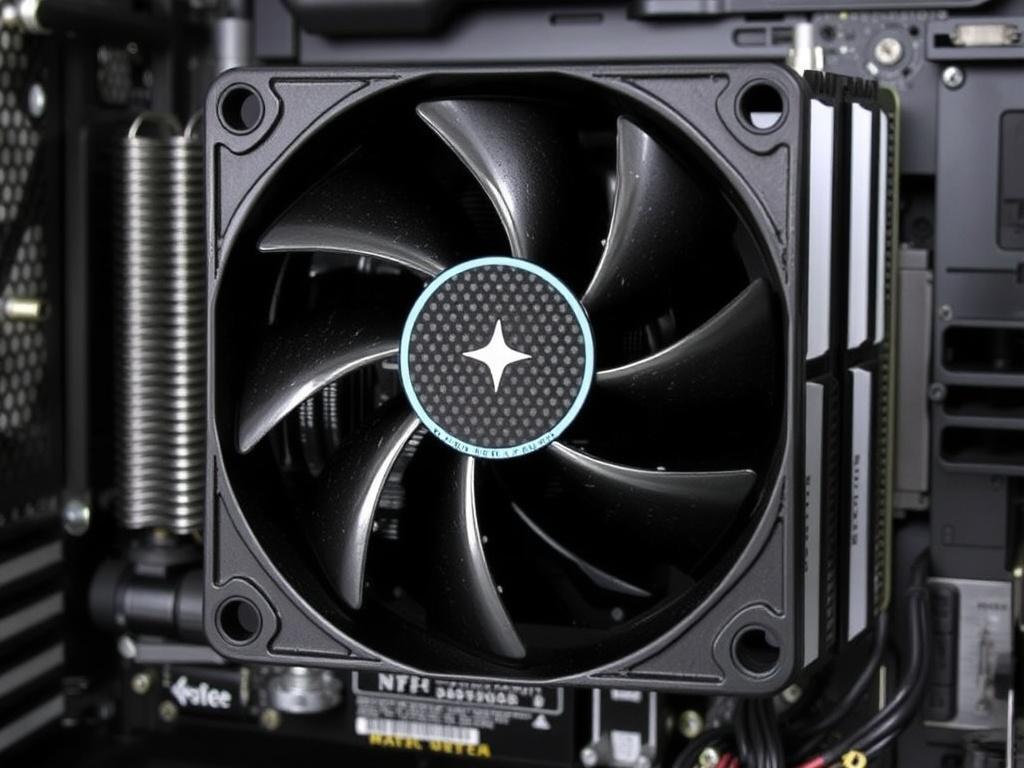
Если речь про башенный кулер, аккуратно снимите вентилятор и продуйте радиатор поперёк ламелей. Для глубокого очищения лучше частично снять радиатор от сокета — это даст доступ к основанию и позволит заменить термопасту.
При снятии радиатора помните: старый слой термопасты обязательно очищается и наносится заново. Используйте только рекомендованные пасты и тонкий слой при установке. Собирая систему, контролируйте усилие крепления, чтобы не повредить материнскую плату.
Чистка видеокарты и её вентиляторов
Видеокарту удобнее чистить вне корпуса. Снимите её, отсоедините внешние кабели и аккуратно продуйте радиатор. Если на радиаторе много пыли между ламелями, используйте тонкую кисть и струйный воздух поперёк ламелей.
Некоторые карты имеют сложные кожухи и дополнительные крепления — не ломайте защёлки. При сомнении снимайте только то, что легко возвращается на место, иначе лучше ограничиться продувкой и мягкой чисткой.
Блок питания: что можно и чего нельзя
Блок питания — зона повышенной опасности. В большинстве случаев достаточно продувки его внешних решёток и вентиляторов. Не вскрывайте БП самостоятельно: внутри есть конденсаторы, сохраняющие заряд длительное время.
Если вентилятор блока питания гудит и его нужно заменить, лучше обратиться в сервис или заменить сам блок. Внутренние вмешательства в БП без опыта небезопасны.
Чистка кулера ноутбука — тонкости и порядок действий
Ноутбуки компактны, и доступ к вентилятору часто ограничен. Для многих моделей достаточно снять нижнюю крышку, аккуратно отсоединить аккумулятор и продувку выполнить через отверстия охлаждения.
Если конструкция позволяет, лучше полностью снять систему охлаждения для промывки радиатора и замены термопасты. Это даст лучшие результаты, но требует аккуратности — маленькие винты и коннекторы легко повредить.
Пошаговая процедура для ноутбука
Сначала сделайте фото или зарисовку расположения шлейфов и винтов — это сэкономит время при сборке. Отключите аккумулятор и выньте накопитель, если это возможно. Затем отсоедините кулер, продуйте его и проверьте состояние термопасты на процессоре и чипсетах.
Если термопаста высохла или выглядит крошечной коркой, замените её. Наносите тонкий, равномерный слой и не переусердствуйте: слишком много пасты ухудшит теплообмен. Собирайте ноутбук в обратном порядке, проверив все шлейфы и фиксаторы.
Чистка без вскрытия: быстрый метод для осторожных пользователей
Если вы не хотите разбирать устройство, ограничьтесь продувкой из баллона через вентиляционные отверстия и мягкой кистью снаружи. Это уменьшит количество пыли, но не заменит глубокой чистки.
При использовании баллона держите его вертикально, делайте короткие импульсы и не подносите баллон слишком близко к компонентам. Избегайте направленного сильного потока в один и тот же участок — это может загнать частицы глубже в конструкцию.
Уход за подшипниками и смазка
Подшипники вентиляторов бывают втулочными, скользящими и шариковыми. Втулочные могут требовать смазки, тогда как у шариковых обычно более длительный срок работы и смазка не предусмотрена. Если вентилятор издаёт посторонние звуки и чистка не помогла, можно аккуратно приподнять стикер в центре, дозаправить несколько капель качественной силиконовой смазки и вернуть наклейку на место.
Не используйте бытовые масла — они загрязнят подшипник. При сомнении лучше заменить вентилятор на новый: современные недорогие модели часто дешевле ремонта.
После чистки: проверка и диагностика
После сборки подключите систему и включите питание. Слушайте вентиляторы на предмет посторонних звуков и проверьте температуры в простое и под нагрузкой. Мониторинг покажет, вернулась ли охлаждающая способность к норме.
Если шум остался или температуры не снизились, проверьте правильность установки кулера и контакт радиатора с процессором. Неправильно нанесённая термопаста или ослабленные крепления часто становятся причиной плохого теплообмена.
Предотвращение накопления пыли: практические советы
Используйте фильтры на входных вентиляторах корпуса — они снижают количество пыли в системе. Фильтры нужно регулярно снимать и очищать. Это простая профилактическая мера, которая значительно продлит интервалы между разборками.
Поставьте корпус выше от пола, избегайте размещения рядом с коврами и местами скопления волос и шерсти животных. Поддерживайте комнату в чистоте: чем чище воздух, тем реже потребуется вмешательство в охлаждение ПК.
Ошибки, которых лучше избегать
Не вращайте вентиляторы на высоких оборотах с помощью воздуха — это может привести к обратному эффекту и повредить подшипники. Не используйте металлические предметы вблизи плат. И ни в коем случае не держите баллон сжатого воздуха вверх ногами — из баллона может вытечь холодный пропеллент, который повредит пластик и платы.
Также не заменяйте термопасту на неизвестные домашние смеси: лучше использовать сертифицированные продукты. Плитка с клеем, пастообразные домашние аналоги и прочие «народные» решения приводят к перегреву и повреждениям.
Мои наблюдения и практический опыт
За годы работы с разными машинами я пришёл к нескольким простым правилам: чаще проверять фильтры, планировать глубокую чистку раз в полгода и хранить базовый набор инструментов под рукой. Однажды в ноутбуке клиента простая продувка не помогла — потребовалась полная разборка и замена термопасты, после чего температура упала на 15 градусов.
Также заметил, что пользователи редко меняют корпусные вентиляторы вовремя: спустя 4–5 лет многие начинают издавать вибрирующие звуки. Замена на тихие модели с хорошими подшипниками возвращает комфорт и снижает общий шум системы.
Когда обращаться в сервис
Если блок питания, материнская плата или видеокарта показывают некорректную работу после чистки, лучше обратиться к специалистам. Также стоит доверить сервису сложные разборки ультратонких ноутбуков: там много мелких креплений и шлейфов, которые легко повредить.
Серьёзные проблемы с подшипниками вентилятора или механические повреждения лопастей — случаи, когда ремонт у мастера экономически оправдан. Иногда проще и надежнее заменить элемент, чем пытаться восстановить его дома.
ТОП инструментов и методов для чистки кулера — рейтинг и обзоры
Ниже — мой личный рейтинг наиболее полезных методов и инструментов для чистки кулеров. Я оценивал удобство, безопасность и эффективность каждого варианта. Для каждой позиции даю краткое описание, таблицу с характеристиками в общих чертах и списки плюсов и минусов.
1. Баллон со сжатым воздухом
Описание: простой и распространённый инструмент для быстрой чистки лопастей и радиаторов. Удобен для домашнего использования и не требует мощности или подключения к сети.
| Параметр | Характеристика |
|---|---|
| Тип | Газовый баллон с распылителем |
| Доступность | Широко продаётся в магазинах электроники |
| Эффективность | Хорош для поверхностной и частичной глубокой чистки |
Плюсы:
- Простота в использовании.
- Низкая цена при редком применении.
- Не требует обслуживания.
Минусы:
- Ограничённое количество выстрелов в одном баллоне.
- Риск подачи холодного пропеллента при неправильном использовании.
2. Электрический воздуходув (электродутыш)
Описание: многоразовая альтернатива баллону, даёт устойчивый поток воздуха и экономична при регулярной чистке. Подходит для пользователей, которые чистят ПК часто.
| Параметр | Характеристика |
|---|---|
| Тип | Электромотор с насадкой-воздуходувкой |
| Доступность | Доступна в специализированных магазинах и онлайн |
| Эффективность | Сильнее и долговечнее, чем баллон |
Плюсы:
- Многоразовое использование.
- Сильный и регулируемый поток воздуха.
Минусы:
- Шум по сравнению с баллоном.
- Потребность в электропитании.
3. Набор антистатических кистей
Описание: незаменимы для аккуратной чистки между ламелями радиаторов и плат, где поток воздуха не справляется с застрявшей грязью.
| Параметр | Характеристика |
|---|---|
| Тип | Набор щеток с антистатическим ворсом |
| Доступность | Доступны в компьютерных магазинах |
| Эффективность | Идеальны для детальной чистки |
Плюсы:
- Тонкая работа в труднодоступных местах.
- Мягко очищают, не повреждая компоненты.
Минусы:
- Требуют времени и аккуратности.
- Не удаляют крупные слоя пыли так быстро, как воздух.
4. Портативный пылесос с насадкой-щеткой
Описание: полезен для уборки корпуса и фильтров до и после продувки. Важно иметь насадку с мягкими волокнами, чтобы не повредить корпуса и платы.
| Параметр | Характеристика |
|---|---|
| Тип | Ручной пылесос низкой мощности |
| Доступность | Широко продаётся |
| Эффективность | Хорош для внешней очистки и фильтров |
Плюсы:
- Собирает пыль, не разбрасывая её по комнате.
- Подходит для фильтров и внешней чистки.
Минусы:
- Не использовать рядом с открытыми платами без аккуратности.
- Может затягивать мелкие детали, если использовать без насадок.
5. Набор для замены термопасты
Описание: включает пасту, салфетки и шпатель. При замене термопасты важно выбирать качественный продукт и соблюдать инструкцию по нанесению.
| Параметр | Характеристика |
|---|---|
| Тип | Термопаста и инструменты для нанесения |
| Доступность | Легко найти в магазинах и онлайн |
| Эффективность | Критична для восстановления теплового контакта |
Плюсы:
- Снижает температуры при правильном применении.
- Относительно недорогое вложение для видимого эффекта.
Минусы:
- Плохо нанесённая паста может ухудшить теплообмен.
- Требуется аккуратность и практика.
Частые ошибки при самостоятельной чистке
Часто пользователи продувают вентиляторы слишком долго и от центра в одну сторону — это может сорвать баланс. Другой распространённый косяк — забыть закрепить кабели после сборки, из-за чего они попадают в лопасти и повреждаются.
Также не редкость, когда люди не проверяют подшипники и сразу начинают замену термопасты, не устранив проблему механического шума. Разборка без съёмного аккумулятора у ноутбука может привести к короткому замыканию при неосмотрительном обращении.
Несколько практических лайфхаков
Если не уверены в сильной струе воздуха, используйте короткие импульсы и держите вентилятор за вал. Для удаления ворса и волос из радиатора — воспользуйтесь зубной щёткой с мягким ворсом, а затем продуйте. Маленькие бумажные стикеры помогут временно маркировать кабели при демонтаже.
При разгрузке винтов используйте магнитную подложку или контейнеры с секциями, чтобы ничего не потерялось. Фото каждого этапа разборки избавит от лишних сомнений при сборке обратно.
Я заканчивал пару ремонтов, где достаточно было поменять место расположения корпуса в комнате – температура снизилась из-за более чистого воздуха рядом с окном.
Теперь вы обладаете полным набором знаний, чтобы безопасно и эффективно обслужить охлаждение вашего компьютера. Придерживайтесь рекомендаций, не спешите и действуйте последовательно — техника отблагодарит стабильной работой и меньшим шумом.