Переустановка Windows с флешки кажется страшной задачей, пока не пройти её один раз. В этой статье я собрал проверенные шаги, практические советы и реальные ситуации, которые помогут сделать процесс предсказуемым и безопасным. Материал охватывает подготовку, создание загрузочной флешки разными способами, настройку BIOS/UEFI, саму установку и восстановление после неё.
- Кому пригодится эта инструкция
- Что нужно подготовить заранее
- Выбор образа Windows и его загрузка
- Способы создания загрузочной флешки
- Microsoft Media Creation Tool
- Rufus — гибкий инструмент
- Ventoy — для нескольких образов на одной флешке
- Подготовка флешки вручную с помощью командной строки
- Настройка BIOS/UEFI для загрузки с флешки
- Пошаговая установка Windows
- Разделы и форматирование: практические советы
- После установки: первые действия
- Активация и лицензирование
- Типичные проблемы и способы их решения
- Как сохранить персональные настройки и данные
- Советы для экономии времени и нервов
- Безопасность и лицензионные вопросы
- Как я делал переустановку на старом ноутбуке: личный опыт
- Чек-лист перед началом установки
- ТОП рейтинг флешек для установки Windows
- SanDisk Ultra — краткая оценка
- Samsung Bar Plus — краткая оценка
- Kingston DataTraveler — краткая оценка
- Transcend JetFlash — краткая оценка
- Дополнительные инструменты и утилиты
Кому пригодится эта инструкция
Если ваш компьютер стал работать медленнее, появились системные ошибки, или вы просто хотите начать с чистого листа — переустановка решит многие проблемы. Это также полезно при покупке нового накопителя, замене HDD на SSD или при переносе системы на другой ПК.
Статья рассчитана на пользователей с базовыми навыками работы с файлами и настройками BIOS. При желании можно обойтись без технических тонкостей — для этого есть утилиты с графическим интерфейсом. В то же время я разберу и более тонкие моменты для тех, кто любит контролировать процесс.
Что нужно подготовить заранее
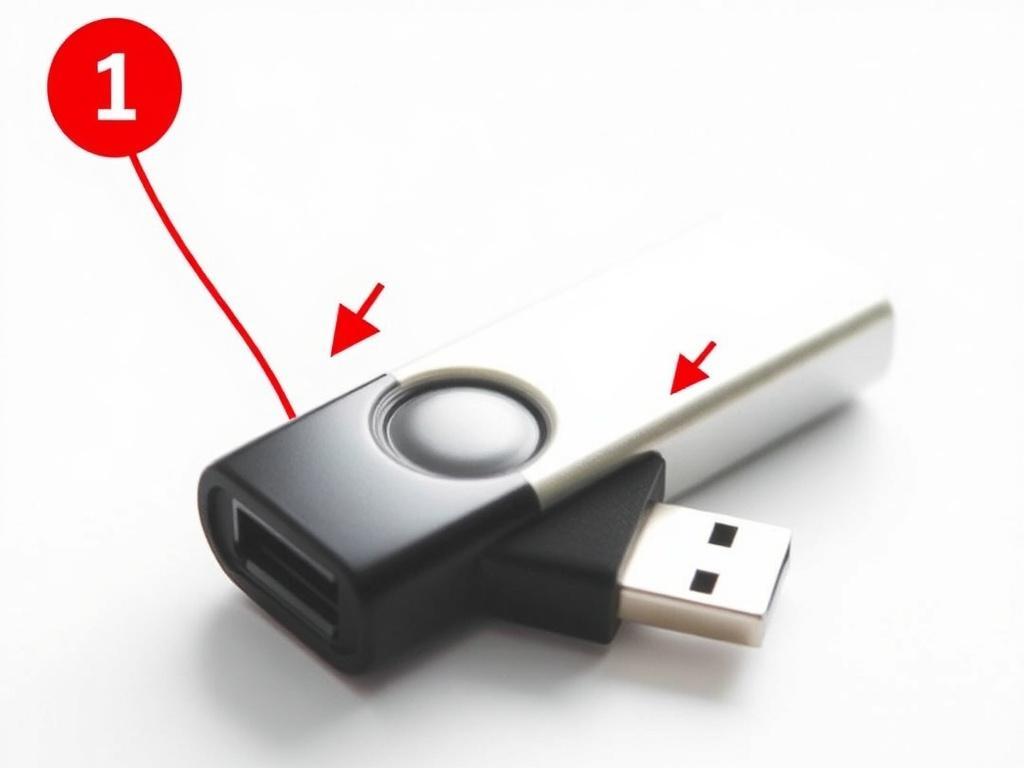
Перед началом важно собрать всё необходимое. Нужна флешка объёмом не менее 8 ГБ для Windows 10 и 16 ГБ для Windows 11 при использовании стандартных способов; лучше взять чистую или перенести с неё данные, потому что процесс сотрёт содержимое.
Также подготовьте другой компьютер для создания носителя, стабильное соединение с интернетом для загрузки ISO и сохраните важные файлы с текущего ПК. Резервная копия избавит от сюрпризов, если потребуется восстановить документы или настройки.
Обратите внимание на ключ продукта Windows. Если у вас цифровая лицензия, активация произойдёт автоматически в большинстве случаев. Если же ключ в формате наклейки или куплен отдельно, держите его под рукой.
Выбор образа Windows и его загрузка
Microsoft официально предоставляет образы ISO для Windows 10 и Windows 11. Загружать ISO лучше с официального сайта производителя, чтобы получить чистый, не модифицированный образ. Это снизит риск столкнуться с вредоносными или плохо собранными сборками.
При выборе версии учитывайте архитектуру — x64 почти всегда актуальна для современных машин. Если у вас мало оперативной памяти или старый процессор, может понадобиться x86, но это редкий случай. Для Windows 11 дополнительно проверьте соответствие требованиям TPM 2.0 и Secure Boot.
Если у вас есть корпоративные образы или кастомные сборки, используйте их при необходимости, но убедитесь в их целостности перед созданием носителя. Для проверки ISO можно применить контрольные суммы, если они доступны.
Способы создания загрузочной флешки
Есть несколько надёжных методов: официальная утилита Microsoft Media Creation Tool, программа Rufus и Ventoy, которая позволяет загружать несколько ISO сразу. Я опишу все три, чтобы вы могли выбрать по удобству.
Microsoft Media Creation Tool
Это простой вариант для большинства пользователей. Утилита сама загрузит последнюю сборку Windows и подготовит флешку. Достаточно запустить программу и следовать подсказкам, выбор параметров обычно минимален.
Преимущество — гарантия актуального образа и простой интерфейс. Минус — гибкости немного меньше, и иногда утилита требует форматирования флешки в определённой файловой системе, что не всегда удобно.
Rufus — гибкий инструмент
Rufus особенно полезен, если нужно тонко настроить тип разметки (GPT или MBR), файловую систему (FAT32 или NTFS) и режим загрузки (UEFI или BIOS). Программа позволяет создать загрузочный носитель из ISO и корректно подготовить флешку для разных систем.
Важно: для устройств с UEFI обычно рекомендуется GPT и FAT32. Но если ISO содержит файлы больше 4 ГБ, FAT32 не подойдёт; в таком случае Rufus предложит варианты, включая использование NTFS с поддержкой UEFI при помощи особого загрузчика. Это удобное решение, но требует внимательности.
Ventoy — для нескольких образов на одной флешке
Ventoy устанавливается на флешку как загрузочная среда, после чего достаточно скопировать ISO-файлы на носитель. При загрузке вы увидите список образов и выберете нужный. Это экономит время, если часто работаете с разными дистрибутивами.
Я давно использую Ventoy, когда тестирую несколько систем на одном ноутбуке: копирование ISO занимает секунды, и не нужно каждый раз заново создавать носитель. Единственный нюанс — совместимость с некоторыми специфическими ISO, но для стандартных Windows Ventoy работает стабильно.
Подготовка флешки вручную с помощью командной строки
Если вы предпочитаете полностью контролировать процесс, можно использовать diskpart в Windows. Это пригодится, когда другие способы по каким-то причинам не работают. Привожу пошаговый пример команд, который аккуратно объясню.
Откройте командную строку с правами администратора и выполните: diskpart, list disk, select disk N (где N — номер флешки), clean, create partition primary, format fs=fat32 quick, assign, exit. После форматирования скопируйте содержимое ISO на флешку. Для больших файлов и UEFI возможны нюансы с FAT32, поэтому иногда используют разбиение на несколько разделов или другие методы.
Этот способ подходит тем, кто понимает риски: неправильный выбор диска в diskpart приведёт к потере данных. Работать нужно внимательно и только после проверки номера диска.
Настройка BIOS/UEFI для загрузки с флешки
Чтобы компьютер загрузился с создаваемой флешки, нужно попасть в меню BIOS/UEFI и изменить приоритет загрузки. Обычно для этого при включении нужно нажать одну из клавиш: F2, F10, F12, Del или Esc. Конкретная клавиша зависит от производителя.
В UEFI обратите внимание на режим загрузки: UEFI или Legacy. Для современных систем рекомендуется UEFI с GPT. Если флешка создана в режиме MBR, возможно придётся выбрать Legacy или включить поддержку CSM. Также отключите Secure Boot, если выбранный образ или загрузчик его не поддерживает.
Не забудьте сохранить изменения и перезагрузить компьютер. Если устройство не загружается с флешки, попробуйте использовать меню быстрого выбора загрузочного устройства — оно часто вызывается отдельно и позволяет один раз загрузиться с USB без изменения настроек навсегда.
Пошаговая установка Windows
Когда загрузка с USB прошла успешно, вы увидите установщик Windows. Первый экран обычно предлагает выбрать язык, формат времени и раскладку клавиатуры. После этого нажмите «Установить» и введите ключ продукта при необходимости.
При выборе типа установки рекомендую выбрать «Выборочная: только установка Windows (для опытных пользователей)», если вы делаете чистую установку. Для обновления системы используйте «Обновление», но это актуально реже, и иногда лучше всё же чистая установка при серьёзных проблемах.
Дальше вы увидите список разделов на диске. Если вы устанавливаете на новый SSD, можно удалить все существующие разделы, создать новые и позволить установщику автоматически распределить место. Для сохранения данных заранее создайте резервную копию — удаление разделов необратимо.
Разделы и форматирование: практические советы
Для современного компьютера с UEFI хватит одного раздела для системы и одного для восстановления, но часто удобнее использовать структуры по умолчанию, которые создаёт установщик. Если вы хотите отдельный раздел для данных, создайте его вручную при установке.
Если у вас MBR-разметка и старый ноутбук, возможна установка в Legacy-режиме. Но при переходе на SSD и современных материнских платах целесообразно перейти на GPT и UEFI для лучшей совместимости и скорости загрузки.
После установки: первые действия
Сразу после установки Windows стоит проверить драйверы. В большинстве случаев базовые драйверы подтянутся автоматически через центр обновлений, но для оптимальной производительности лучше установить драйверы с сайта производителя материнской платы или ноутбука — чипсет, графика, сеть.
Также рекомендую подключиться к интернету и запустить Windows Update. Иногда потребуется перезагрузка несколько раз, чтобы обновления установились корректно. Если есть подозрение на отсутствующий драйвер, загляните в Диспетчер устройств для выявления неизвестных устройств.
Не забудьте восстановить свои документы и настроить резервное копирование. Я обычно настраиваю автоматическое создание образа системы и точек восстановления, чтобы быстро вернуться к рабочему состоянию при ошибках.
Активация и лицензирование
Если Windows была привязана к цифровой лицензии на этом компьютере, активация произойдёт автоматически после подключения к интернету. Для переносимых лицензий или при замене материнской платы может потребоваться ввод ключа вручную или обращение в поддержку Microsoft.
Проверить состояние активации можно в «Параметры» — «Обновление и безопасность» — «Активация». Если активация не проходит, иногда помогает вход в систему под аккаунтом Microsoft, к которому привязана цифровая лицензия.
Типичные проблемы и способы их решения
Иногда флешка не отображается в списке загрузочных устройств. Попробуйте другой USB-порт, предпочтительно порт на задней панели компьютера. Также проверьте, правильно ли создан носитель и поддерживает ли материнская плата загрузку с USB.
Если установка прерывается ошибкой о недоступности драйвера, это часто связано с контроллером SATA или NVMe. В таком случае стоит загрузить с другого носителя и вручную подключить драйверы с флешки или использовать другой порт для накопителя.
Для проблем с UEFI и Secure Boot попробуйте временно отключить Secure Boot или переключиться на Legacy-режим. Однако для Windows 11 важно вернуть Secure Boot и TPM после установки, если система соответствует требованиям.
Как сохранить персональные настройки и данные
Перед переустановкой лучше экспортировать закладки браузера, сохранить почтовые файлы и список установленных программ. Для этого подходят облачные сервисы, внешние накопители и встроенные инструменты Windows — например, архивирование файлов и создание резервных копий.
Для приложений можно использовать перенос настроек вручную или воспользоваться специализированными утилитами, которые сохраняют профили и ключи реестра. Я предпочитаю держать важные настройки в облаке — так проще восстановиться на любой машине.
Советы для экономии времени и нервов
Создайте диск восстановления или образ системы до серьёзных изменений. Это позволяет откатиться, если новая установка не устраивает или возникли аппаратные проблемы. Образы можно хранить на внешнем HDD или NAS.
Также полезно иметь под рукой набор драйверов на отдельной флешке: сетевой, графический и чипсетный. С их помощью можно быстро настроить соединение и обновления после чистой установки.
Если вы переустанавливаете часто, Ventoy и предустановленные образы значительно экономят время. Я однажды сделал такой набор — и восстановление нескольких ноутбуков заняло вдвое меньше времени.
Безопасность и лицензионные вопросы
Используйте лицензионные образы и ключи. Нелегальные сборки могут содержать изменения и отключённые компоненты безопасности, что рискует привести к уязвимостям. Лицензия гарантирует поддержку и обновления от Microsoft.
При работе с BIOS/UEFI не экспериментируйте с опциями, которые вы не понимаете. Неправильная прошивка или внесение изменений в критические параметры может привести к нестабильной работе или полной неработоспособности системы.
Как я делал переустановку на старом ноутбуке: личный опыт
Один из моих первых опытов — переустановка на старом ноутбуке с ограниченным объёмом диска. Создать корректную флешку пришлось вручную, потому что Media Creation Tool не поддерживал специфическую комбинацию BIOS и USB-контроллера. Я использовал Rufus с выбором MBR и Legacy, это сработало.
После установки выяснилось, что нужно поставить драйвер сетевого контроллера вручную. Я заранее подготовил набор драйверов на отдельной флешке, что сэкономило полдня и лишних нервов. Этот случай научил меня не пренебрегать подготовкой.
Чек-лист перед началом установки
- Создать резервную копию важных данных.
- Загрузить ISO с официального источника.
- Подготовить флешку не менее 8 ГБ (или 16 ГБ для Windows 11).
- Записать ключ продукта или убедиться в привязке цифровой лицензии.
- Проверить, известна ли клавиша доступа в BIOS/UEFI для вашего ПК.
- Загрузить драйверы для сетевого адаптера и чипсета на отдельную флешку.
ТОП рейтинг флешек для установки Windows
Ниже мой практический рейтинг флешек, которые я рекомендую для создания загрузочных носителей. Включил распространённые модели с разными объёмами и скоростями. Таблица содержит ключевые характеристики, а под ней — плюсы и минусы каждой модели.
| Модель | Ёмкость | Интерфейс | Макс. скорость чтения | Поддержка шифрования | Примерный ценовой диапазон |
|---|---|---|---|---|---|
| SanDisk Ultra | 32 / 64 / 128 ГБ | USB 3.0 | до 150 МБ/с | Нет (есть версия SecureAccess) | Низкий — средний |
| Samsung Bar Plus | 32 / 64 / 128 ГБ | USB 3.1 | до 300 МБ/с | Нет | Средний |
| Kingston DataTraveler | 32 / 64 / 128 ГБ | USB 3.0 / 3.1 | до 200 МБ/с | Есть версии с аппаратным шифрованием | Низкий — средний |
| Transcend JetFlash | 32 / 64 / 128 ГБ | USB 3.0 | до 150 МБ/с | Есть программные утилиты | Низкий — средний |
SanDisk Ultra — краткая оценка
Эта флешка часто попадает первой, потому что сочетает в себе стабильность и доступную цену. Подойдёт для большинства задач по созданию загрузочного носителя.
- Плюсы: доступность, хорошая совместимость, неплохая скорость при чтении.
- Минусы: запись может быть медленнее у бюджетных версий, нет аппаратного шифрования в базовой модификации.
Samsung Bar Plus — краткая оценка
Модель отличается металлическим корпусом и высокой скоростью чтения. Хороший выбор, если важна скорость и надёжность при переносе больших ISO.
- Плюсы: высокая скорость, прочный корпус, стильный дизайн.
- Минусы: более высокая цена по сравнению с бюджетными флешками.
Kingston DataTraveler — краткая оценка
Универсальная серия, есть варианты с аппаратным шифрованием для тех, кому важна безопасность данных. Часто выбирают для рабочих ноутбуков.
- Плюсы: надёжность, варианты с шифрованием, широкий модельный ряд.
- Минусы: у некоторых моделей скорость записи ниже заявленной, встречаются подделки на рынке.
Transcend JetFlash — краткая оценка
Подойдёт для тех, кто ищет баланс цены и качества. Часто продаётся в бонусных комплектах с накопителями других типов.
- Плюсы: доступность, иногда идут в комплекте с утилитами производителя.
- Минусы: средние скоростные характеристики, реальная производительность зависит от конкретной флешки.
Дополнительные инструменты и утилиты
Для создания и проверки загрузочных носителей полезны Rufus, Ventoy и Media Creation Tool. Если нужно сделать резервную копию системы, рассмотрите Macrium Reflect или встроенный инструмент создания образов Windows.
Для управления разделами пригодится MiniTool Partition Wizard или встроенный «Управление дисками». Эти программы помогают безопасно разделить диск, когда нужно выделить отдельный раздел под данные.
После прочтения этой инструкции у вас будет чёткое представление о каждом шаге процесса — от загрузки ISO до восстановления драйверов и активации. Подготовьте флешку, сделайте резервную копию важных данных и действуйте спокойно и последовательно; тогда переустановка пройдёт легко и без неожиданностей.