Новый роутер достался вам в руки, и хочется как можно скорее подключить интернет, настроить Wi-Fi и жить дальше без лишних забот. Эта подробная, но лаконичная инструкция подскажет, какие шаги реально займут около пяти минут и какие настройки лучше отложить до следующего захода, чтобы не потерять время. Читайте внимательно и следуйте шагам последовательно — всё получится быстрее, чем кажется.
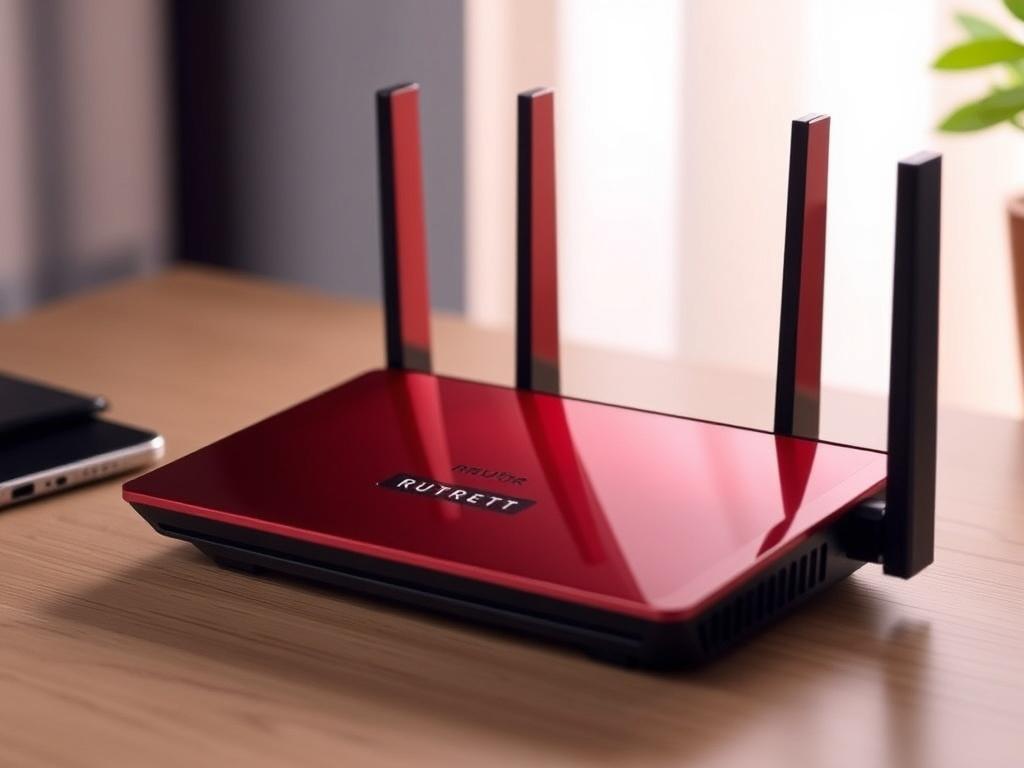
- Что подготовить перед началом
- Быстрая схема действий: шаг за шагом
- Физическое подключение: правильная последовательность
- Вход в веб-интерфейс и быстрый старт
- Первичные настройки: смена пароля администратора и обновление прошивки
- Настройка Wi‑Fi: SSID, пароль и безопасность
- Гостевая сеть, родительский контроль и QoS
- DHCP, статические IP и порт‑форвардинг
- Проброс портов — пример
- Обновление и резервное копирование конфигурации
- Частые проблемы и простые решения
- Советы по безопасности и приватности
- Когда стоит тратить больше времени
- Мой опыт: как я настраивал роутер за 5 минут
- Короткий словарь терминов для быстрой ориентации
- ТОП‑5 роутеров для быстрой настройки
- 1. TP-Link Archer AX55
- 2. ASUS RT‑AX56U
- 3. Tenda AC23
- 4. Xiaomi Router AX1800
- 5. Netgear Nighthawk R7000 (AC1900)
Что подготовить перед началом
Подготовка экономит время. Прежде чем браться за кабели и включать оборудование, соберите всё необходимое: кабель провайдера, блок питания роутера, ноутбук или смартфон с доступом по Wi‑Fi или Ethernet. Убедитесь, что у вас есть бумажка с логинами от провайдера, если это нужно для авторизации.
Проверьте наклейку на роутере — там обычно указаны IP для входа в интерфейс, логин и пароль по умолчанию, а также SSID и пароль предустановенной Wi‑Fi сети. Если вы собираетесь работать со смартфона, заранее установите приложение производителя — иногда оно сокращает настройку до пары нажатий.
Если дома несколько устройств и вы хотите сохранить порядок, подготовьте флешку для резервной копии конфигурации и записную книжку для новых паролей. Это займет пару минут, но избавит от суеты в следующий раз.
Быстрая схема действий: шаг за шагом
Вот упрощённый план действий, который мы далее разберём детально. Он рассчитан на пять минут при минимальной подготовке и стандартных настройках провайдера.
- Подключите роутер к питанию и к модему или кабелю провайдера.
- Подключитесь к роутеру с ноутбука через Ethernet или с телефона по Wi‑Fi (SSID указан на наклейке).
- Откройте веб-интерфейс по IP с наклейки, введите логин и пароль по умолчанию.
- Поменяйте пароль администратора и название Wi‑Fi сети, задайте новый надёжный ключ WPA2/3.
- Проверьте подключение к интернету и обновите прошивку при необходимости.
Если провайдер требует PPPoE, L2TP или другие данные, готовьте их заранее и вводите на этапе авторизации в интерфейсе.
Физическое подключение: правильная последовательность
Первое правило — подключать в правильном порядке, тогда роутер быстро поймает сигнал от провайдера. Сначала выключите модем и роутер, затем вставьте кабель провайдера в WAN-порт роутера. Включите модем, дождитесь его полной загрузки, затем включите роутер.
Если подключаетесь через Ethernet, используйте патч-корд в комплекте, он обычно работает надёжнее простого кабеля. Для смартфона временно можно подключиться к сети по SSID с наклейки, но для финальной настройки настоятельно рекомендую подключение по кабелю — так меньше помех и проблемы с авторизацией встречаются реже.
Небольшой совет: заранее разместите роутер в том месте, где он будет стоять постоянно — высокая полка в центре квартиры даёт лучший охват, чем угол с пластиковой антенной, упёртой в стену.
Вход в веб-интерфейс и быстрый старт
Откройте браузер и введите IP, указанный на наклейке роутера — обычно это 192.168.0.1 или 192.168.1.1. Альтернатива — адрес вида tplinklogin.net у некоторых моделей. Введите логин и пароль по умолчанию, чаще всего admin/admin или admin/password.
Если не удаётся подключиться, проверьте настройки сети на компьютере: включите автоматическое получение IP (DHCP). Иногда роутер в первые минуты ещё конфигурируется, подождите 30-60 секунд и обновите страницу. В случае проблем используйте кабель и заходите напрямую по IP.
Многие современные модели предлагают мастер быстрой настройки, который проведёт по основным пунктам: тип подключения, имя сети и пароль. Пройдите мастер, если хотите сэкономить время; если нужно гибкое управление параметрами — заходите в подробные настройки.
Первичные настройки: смена пароля администратора и обновление прошивки
Первое, что нужно сделать в интерфейсе — сменить пароль администратора. Оставлять заводской пароль рискованно, его знают и злоумышленники, и любой сосед. Выберите надёжный пароль длиной не менее 12 символов, сочетание букв, цифр и знаков делает его устойчивее.
Далее проверьте версию прошивки. Обновление часто решает общие ошибки и улучшает безопасность. Если есть новая версия, скачайте и установите её через интерфейс. Это занимает пару минут, после чего роутер перезагрузится — учтите это при планировании пяти минут.
Важно: при обновлении не прерывайте питание. Если обновление покажется сложным, можно отложить его на удобное время, но не долгосрочно — желательно обновлять прошивку в ближайшие дни после установки.
Настройка Wi‑Fi: SSID, пароль и безопасность
Название сети, или SSID, желательно сделать понятным, но не раскрывающим вашу фамилию или адрес. Короткое и запоминающееся имя упростит подключение гостей и ваших устройств. Для основной сети используйте отдельный SSID, а для гостей — другой, с ограниченным доступом.
Безопасность — ключевой пункт. Выбирайте режим шифрования WPA2‑Personal или WPA3, если устройства его поддерживают; WEP устарел и уязвим. Пароль на Wi‑Fi должен отличаться от пароля администратора и быть не короче 12 символов.
Если в роутере доступен режим “совместимости” для старых устройств, включайте его только при необходимости. Он замедляет сеть и снижает безопасность. Современным устройствам лучше работать в режимах 802.11ac или 802.11ax при наличии соответствующих полос 5 ГГц и 2.4 ГГц.
Гостевая сеть, родительский контроль и QoS
Гостевая сеть полезна для того, чтобы не давать внешним устройствам доступ к основной локальной сети. Включите гостевой Wi‑Fi, задайте отдельный пароль и ограничьте доступ к локальным ресурсам, если роутер это поддерживает.
Родительский контроль пригодится для ограничения времени в интернете у детей или блокировки неподходящего контента. Простые правила — расписание доступа и белые или чёрные списки доменов. Для сложного контроля используйте облачные сервисы или маршрутизаторы с соответствующими функциями.
QoS, или приоритизация трафика, помогает организовать комфортную работу для онлайн-игр и видеоконференций. Включайте базовые правила: приоритет для видеозвонков и игрового трафика, пониженный приоритет для загрузок и обновлений. На большинстве домашних сетей достаточно простой бейслайновой настройки.
DHCP, статические IP и порт‑форвардинг
По умолчанию роутер раздаёт адреса через DHCP — это удобно и работает для большинства пользователей. Если у вас сервер, камера или NAS, которым нужен постоянный адрес, назначьте статический IP в настройках устройства или забронируйте адрес в разделе DHCP-резерваций по MAC-адресу.
Проброс портов нужен для удалённого доступа к внутренним сервисам. Настройка проста: укажите внешний порт, внутренний IP и порт устройства, а также протокол TCP/UDP. Не оставляйте ненужные порты открытыми — это риск безопасности.
Пример: если у вас локальный веб-сервер на 192.168.1.50 порт 80, пробросите внешний порт 8080 на внутренний 80, чтобы вход на http://ваш_IP:8080 попадал на сервер. Это удобно при отсутствии возможности использовать статический внешний IP.
Проброс портов — пример
| Сценарий | Внешний порт | Внутренний IP | Внутренний порт | Протокол |
|---|---|---|---|---|
| Веб-сервер | 8080 | 192.168.1.50 | 80 | TCP |
| Камера IP | 5540 | 192.168.1.80 | 554 | TCP/UDP |
Обновление и резервное копирование конфигурации
Когда базовая настройка выполнена, сохраните конфигурацию роутера в файл. Это пригодится при сбросе настроек или переносе конфигурации на новое устройство. Экспорт обычно находится в разделе администрирования или системных настроек.
Периодически проверяйте наличие обновлений прошивки, особенно если производитель выпустил патч безопасности. Настройте уведомления, если роутер это поддерживает, или заходите в интерфейс раз в квартал.
Если вы используете стороннюю прошивку, такую как OpenWrt или DD‑WRT, следите за совместимостью конкретной версии с вашей моделью. Резервная копия перед прошивкой — обязательна.
Частые проблемы и простые решения
Интернет не работает сразу после установки: проверьте тип подключения в интерфейсе (DHCP, PPPoE и т.д.), введены ли данные провайдера и нет ли ограничений на стороне провайдера. Иногда достаточно перезагрузить модем и роутер по очереди.
Wi‑Fi слабый в некоторых комнатах: попробуйте изменить положение роутера, поднять его выше и удалить металлические преграды поблизости. Альтернативно включите полосу 5 ГГц для близких устройств и 2.4 ГГц для дальних.
Устройства не подключаются к Wi‑Fi: удалите сеть на устройстве и заново подключитесь с введением пароля. Проверьте режим шифрования, старые устройства могут не поддерживать WPA3 и требуют переключения на WPA2 для совместимости.
Советы по безопасности и приватности
Меняйте пароли по умолчанию, включайте шифрование WPA2 или WPA3 и отключайте удалённый доступ к интерфейсу, если он не нужен. Локальный доступ безопаснее, а удалённый интерфейс можно включать только через VPN для минимизации рисков.
Отключите WPS — это удобная функция, но уязвимая к атакам. Также отключите UPnP, если не используете приложения, требующие автоматического проброса портов; UPnP упрощает жизнь, но увеличивает поверхность атаки.
Регулярно смотрите список подключённых устройств и блокируйте неизвестные. Большинство современных роутеров показывает MAC‑адреса и имена устройств, по ним легко определить посторонние подключения.
Когда стоит тратить больше времени
Если у вас нестандартные требования — фиксированный внешний IP, VPN на роутере, сложные правила фаервола или крупная локальная сеть с VLAN — не пытайтесь уместить всё в пять минут. Эти задачи требуют планирования и проверки, иначе можно нарушить работу сервисов.
Профессиональная настройка для бизнеса или для домашней студии с трансляциями лучше делегировать или провести в отдельный сеанс. Для домашнего использования базовой конфигурации обычно достаточно.
Мой опыт: как я настраивал роутер за 5 минут
Несколько раз я ставил роутеры в квартирах друзей, часто это занимало ровно столько, сколько описано выше. Самый быстрый раз — пять минут от включения до работы интернета: кабель в WAN, вход в интерфейс по кабелю, быстрая смена паролей и включение Wi‑Fi. Ничего сверхъестественного.
Один раз пришлось тратить больше времени из‑за провайдера с аутентификацией по MAC. Тогда я просто клонировал MAC с компьютера в настройки роутера, и связь установилась. Этот трюк приходит на помощь в ситуациях, когда провайдер привязан к одному устройству.
Из личного опыта советую заранее записывать полученные пароли и делать резервную копию конфигурации после первой полноценной настройки. Это экономит время при повторной установке или при сбросе к заводским настройкам.
Короткий словарь терминов для быстрой ориентации
WPA2/WPA3 — протоколы шифрования Wi‑Fi. WPA3 новее и безопаснее, но поддерживается не всеми устройствами. Выбирайте WPA2, если есть старые гаджеты.
DHCP — служба автоматической выдачи IP‑адресов. Если устройство не получает адрес, сеть работать не будет. Статический IP назначают для серверов и принтеров.
PPPoE — протокол, который используют некоторые провайдеры для авторизации. Для него понадобятся логин и пароль; вводите их в разделе WAN настройки.
ТОП‑5 роутеров для быстрой настройки
Ниже — подборка моделей, которые хорошо подходят для тех, кто хочет быстро запустить сеть без лишних сложностей. Я отобрал устройства с простыми мастерами настройки, стабильной прошивкой и понятным интерфейсом. Для каждой модели приведены краткое описание, таблица основных характеристик и плюсы с минусами.
1. TP-Link Archer AX55
Модель сочетает поддержку Wi‑Fi 6, удобный веб‑интерфейс и стабильную работу. Подходит для квартиры и небольшой семьи, где важно быстро подключить несколько устройств и не тратить время на тонкую настройку.
| Параметр | Значение |
|---|---|
| Стандарт | Wi‑Fi 6 (802.11ax) |
| Диапазоны | 2.4 ГГц / 5 ГГц |
| Порты | 1x WAN, 4x LAN (Gigabit) |
| Особенности | Мастер настройки, поддержка QoS, родительский контроль |
- Плюсы: быстрая настройка через приложение, хорошая зона покрытия, современный стандарт.
- Минусы: функции для продвинутых пользователей ограничены по сравнению с прошивками третьих сторон.
2. ASUS RT‑AX56U
Баланс производительности и удобства. Интерфейс ASUS понятен новичкам, а опытные пользователи найдут расширенные настройки. Поддержка AiProtection и регулярные обновления — плюс к безопасности.
| Параметр | Значение |
|---|---|
| Стандарт | Wi‑Fi 6 |
| Диапазоны | 2.4 ГГц / 5 ГГц |
| Порты | 1x WAN, 4x LAN (Gigabit) |
| Особенности | AiProtection, USB‑порт, настойки VPN |
- Плюсы: хороший набор функций, поддержка VPN, подробный интерфейс.
- Минусы: интерфейс может показаться громоздким при первой настройке.
3. Tenda AC23
Очень простой в настройке роутер с понятным приложением. Подойдёт тем, кто хочет минимальные телодвижения при установке и адекватное покрытие в квартире среднего размера.
| Параметр | Значение |
|---|---|
| Стандарт | 802.11ac (Dual Band) |
| Диапазоны | 2.4 ГГц / 5 ГГц |
| Порты | 1x WAN, 3x LAN (Gigabit) |
| Особенности | Мобильное приложение, быстрый мастер настройки |
- Плюсы: простота, доступная цена, понятный мастер для новичков.
- Минусы: меньше функций для продвинутых задач, отсутствие Wi‑Fi 6.
4. Xiaomi Router AX1800
Доступный роутер с поддержкой Wi‑Fi 6 и лёгким приложением. Хороший выбор для тех, кому нужен современный стандарт без лишних затрат времени на настройку.
| Параметр | Значение |
|---|---|
| Стандарт | Wi‑Fi 6 |
| Диапазоны | 2.4 ГГц / 5 ГГц |
| Порты | 1x WAN, 3x LAN (Gigabit) |
| Особенности | Интеграция с Mi Home, компактный дизайн |
- Плюсы: хорошая цена за Wi‑Fi 6, простая настройка через приложение.
- Минусы: облачное управление по умолчанию, требуется аккаунт производителя.
5. Netgear Nighthawk R7000 (AC1900)
Классическая модель для тех, кто ценит стабильность и расширенные функции. Интерфейс не самый простой, но для базовой настройки сработает мастер и после этого можно тонко настраивать под собственные задачи.
| Параметр | Значение |
|---|---|
| Стандарт | 802.11ac (AC1900) |
| Диапазоны | 2.4 ГГц / 5 ГГц |
| Порты | 1x WAN, 4x LAN (Gigabit), USB |
| Особенности | Продвинутые настройки, качественная прошивка |
- Плюсы: надёжность, широкие возможности для тонкой настройки.
- Минусы: интерфейс требует времени для освоения, нет Wi‑Fi 6 в базовой версии.
Выбор модели зависит от ожиданий: если важна скорость установки и минимум забот — берите устройства с простым мастером настройки и хорошей поддержкой приложения. Если готовы потратить время на оптимизацию — смотрите в сторону моделей с расширенными функциями.
Выполнив базовые шаги из этой инструкции, вы получите рабочую домашнюю сеть за считанные минуты. Сохраните конфигурацию, обновите прошивку при первой возможности и контролируйте список подключённых устройств — это обеспечит стабильную и безопасную работу сети на долгие месяцы.