Док-станция давно перестала быть редкостью для офисов и домашних рабочих мест — это удобный способ превратить ноутбук в полноценную рабочую станцию без лишних проводов. В этой статье разберёмся, зачем нужны разные типы доков, как не ошибиться при выборе и какие модели проверенно работают в реальных сценариях.
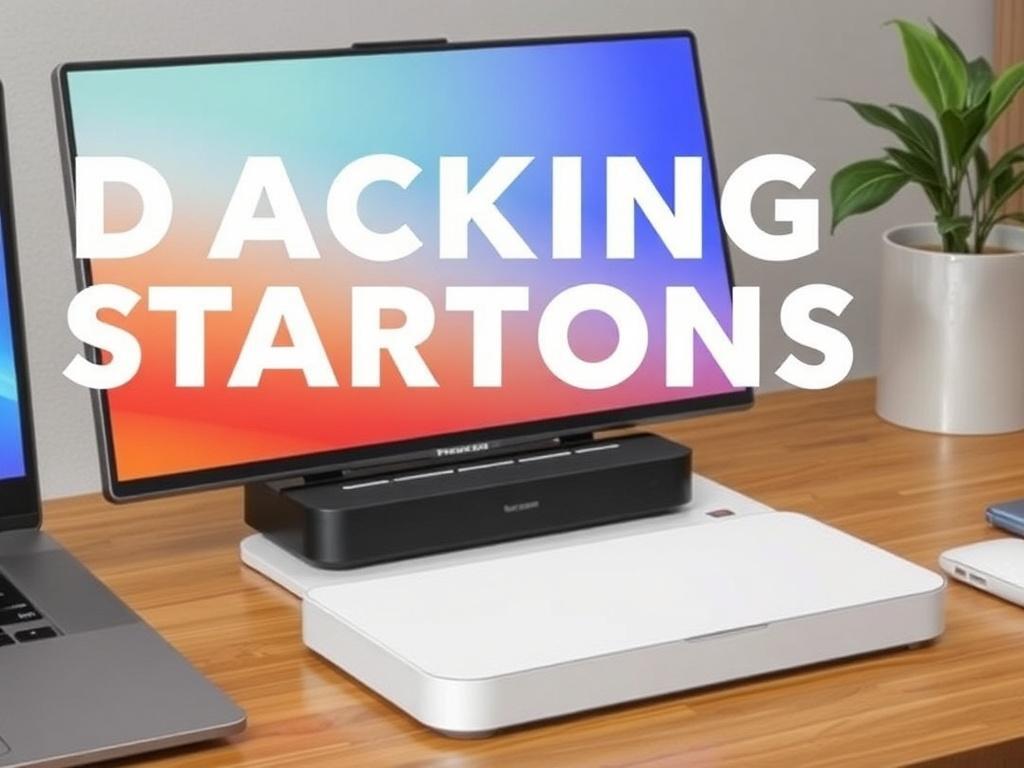
Я расскажу о ключевых параметрах, упомяну частые ошибки при настройке и, в конце, приведу рейтинг надёжных решений с описанием, техническими характеристиками и плюсами/минусами каждой модели. В тексте будут практические советы, основанные на личном опыте и на тестах устройств, которые я использовал в повседневной работе.
- Почему док-станция — это не просто набор портов
- Основные сценарии использования
- Ключевые параметры, на которые стоит смотреть
- Интерфейсы передачи данных и видео
- Power Delivery — сколько ватт важно ноутбуку
- Порты USB, Ethernet, кардридер и аудио
- Совместимость с ноутбуком и ОС
- Форм-фактор, охлаждение и качество сборки
- Типы док-станций: что предлагают производители
- Thunderbolt 3/4 доки
- USB-C (Alt Mode) доки
- Порт-репликаторы и фирменные доки
- Компактные и мобильные доки
- Как подключать и настраивать док-станцию
- Пошаговая настройка
- Типичные проблемы и их решения
- Особенности выбора для разных категорий пользователей
- Для офисного пользователя
- Для фотографов и видеомонтажёров
- Для геймеров и технически подкованных пользователей
- Уход за док-станцией и продление срока службы
- Мой опыт: что меня разочаровало и что приятно удивило
- Топ-рейтинг: лучшие док-станции для ноутбуков
- 1. CalDigit TS4
- 2. CalDigit TS3 Plus
- 3. Anker PowerExpand Elite (13-in-1)
- 4. Belkin Thunderbolt 3 Dock Pro
- 5. Kensington SD5700T (Thunderbolt 4)
- 6. Plugable USB-C Dual 4K Dock (UD-6950PDL)
- 7. Lenovo ThinkPad Thunderbolt 3 Dock Gen 2
- Как читать таблицы характеристик и не ошибиться
- Практические советы перед покупкой
- Коротко о цене и соотношении цена/качество
Почему док-станция — это не просто набор портов
Когда у вас много периферии — внешний монитор, мышь, клавиатура, сеть по кабелю и внешний накопитель — подключать всё прямо к ноутбуку неудобно. Док-станция упрощает эту задачу: один кабель и устройство готово к работе. Это сокращает время на подключение и уменьшает износ портов ноутбука.
Кроме удобства, доки решают технические вопросы. Поддержка внешних мониторов, передача питания (Power Delivery), стабильный проводной интернет и зарядка внешних устройств — всё это делает док важным элементом рабочего места. Для профессионалов, которые работают с графикой или видео, док-станция ещё и расширяет возможности вывода изображения и работы с NVMe-хранилищами через быстрые порты.
Основные сценарии использования
Разные пользователи используют док-станции по-разному. Офисный сотрудник ценит Ethernet и пару USB-A для периферии. В мобильной профессии важна компактность и лёгкость транспортировки. Для видеомонтажа критичны высокоскоростные интерфейсы и возможность подключить несколько 4K-мониторов.
Нельзя забывать про совместимость с ОС: некоторые док-станции работают одинаково хорошо на Windows и macOS, другие требуют драйверов или имеют ограничения по выводу видео в зависимости от графики ноутбука. Поэтому сценарий использования и модель ноутбука диктуют требования к док-станции.
Ключевые параметры, на которые стоит смотреть
Прежде чем выбирать модель, определитесь с задачами. Сколько внешних мониторов нужно? Какое мощное питание требуется ноутбуку? Нужен ли проводной интернет? Ответы на эти вопросы определяют минимальный набор требований.
Теперь пройдёмся по параметрам подробнее — так вы поймёте, почему один и тот же док может идеально подойти для одного человека и быть бесполезным для другого.
Интерфейсы передачи данных и видео
Самые важные порты — это те, через которые идёт вывод изображения. Thunderbolt 3/4 и USB-C с режимом Alternate Mode позволяют передавать видео и данные по одному кабелю. Разница в пропускной способности и возможностях — решающий фактор при подключении нескольких 4K-мониторов.
Если вам нужны два или три внешних экрана, убедитесь, что док поддерживает Multi-Stream Transport (MST) или использует независимые видеовыходы (DisplayPort/HDMI) с нужной разрешающей способностью. Для macOS часто предпочтительнее Thunderbolt, потому что ряд моделей ноутбуков ограничен в выводе через USB-C Alt Mode.
Power Delivery — сколько ватт важно ноутбуку
Док-станция часто служит зарядным устройством для ноутбука. Обратите внимание на максимальную выдаваемую мощность (W). Для тонких офисных ультрабуков достаточно 45–65 Вт, а для мощных моделей и игровых ноутбуков потребуется 90–100 Вт и более.
Следует уточнить, делится ли указанная мощность между портами или полностью отдана ноутбуку. В некоторых доках при подключении внешних устройств выходная мощность на ноутбук снижается — это важно знать заранее.
Порты USB, Ethernet, кардридер и аудио
Набор портов — вопрос практичный. USB-A пригодится для старых периферийных устройств. Наличие USB-C с поддержкой высокоскоростной передачи данных полезно для внешних SSD. Ethernet по-прежнему важен, если нужна стабильная и быстрая сеть без зависания Wi‑Fi.
Кардридер полезен фотографам и видеографам. Аудиоразъём и поддержка микрофона пригодятся тем, кто часто ведёт видеозвонки. Подумайте, какие порты вы будете использовать каждый день, и выбирайте док, формирующий минимальное число переходников.
Совместимость с ноутбуком и ОС
Не все док-станции работают одинаково с каждым ноутбуком. Производители ноутбуков иногда внедряют собственные протоколы зарядки и обмена данными. Поэтому при покупке стоит проверить совместимость на сайте производителя дока или ноутбука.
Если у вас MacBook с чипом Apple Silicon, выбор дока с поддержкой Thunderbolt 4 или проверенной совместимости с macOS будет разумным решением. На Windows ноутбуках важна поддержка драйверов, особенно для фирменных док-станций.
Форм-фактор, охлаждение и качество сборки
Док-станции бывают компактными «на вынос» и стационарными, с массивными блоками питания. Для домашнего рабочего места лучше выбрать стационарный док с большим набором портов. Для поездок важны лёгкость и компактность.
Качество материалов и продуманная вентиляция влияют на срок службы и стабильность работы при нагрузке. Некоторые доки заметно греются при активном использовании, что может ограничивать длительное подключение высокоскоростных устройств.
Типы док-станций: что предлагают производители
На рынке встречаются несколько принципиально разных типов: Thunderbolt-доки, USB-C-доки, порт-репликаторы и доки с собственным питанием. Каждый тип имеет свои преимущества и ограниченные сценарии применения.
Ниже — простая классификация, которая поможет ориентироваться при выборе.
Thunderbolt 3/4 доки
Thunderbolt-доки предлагают наибольшую пропускную способность и позволяют подключать несколько 4K-мониторов, быстрые NVMe-накопители и профессиональные интерфейсы. Они универсальны, но и стоят дороже.
Плюс таких доков — низкая задержка и высокая скорость передачи. Минус — зависимость от поддержки Thunderbolt в ноутбуке и, иногда, необходимость установки драйверов.
USB-C (Alt Mode) доки
Более доступный вариант. USB-C доки подходят для работы с одним или двумя мониторами в зависимости от возможностей чипсета ноутбука. Часто имеют меньше портов и ограничены в скорости передачи.
Их преимущество — цена и совместимость с широким кругом устройств. Недостаток — ограничения по количеству и разрешению подключаемых мониторов.
Порт-репликаторы и фирменные доки
Порт-репликаторы часто поставляются вместе с корпоративными ноутбуками. Они оптимизированы под конкретную линейку моделей, иногда предлагают дополнительные функции управления и совместимости с фирменным ПО.
Эти решения удобны в корпоративной среде — почти plug-and-play, но в домашних условиях фирменный док может быть дорог и избыточен по набору интерфейсов.
Компактные и мобильные доки
Портативные доки выделяются габаритами и весом. Они пригодны в поездках и для тех, кто часто работает в разных местах. Обычно предлагают базовый набор портов: один или два USB, HDMI или miniDP и не всегда имеют отдельный источник питания.
Такие доки удобны, но не заменяют полнофункциональные станции в стационарной работе, особенно если нужно много портов или высокая мощность зарядки.
Как подключать и настраивать док-станцию
Подключение обычно простое, но есть нюансы. Перед подключением ознакомьтесь с инструкцией — в ней указывают рекомендованные последовательности и ограничения по кабелям и питанию.
Ниже — несколько практических шагов, которые помогают избежать проблем с распознаванием устройств и выводом видео.
Пошаговая настройка
- Отключите ноутбук и подключите док к источнику питания (если он есть).
- Подключите монитор(ы) к док-станции, затем подключите док к ноутбуку одним кабелем.
- Включите ноутбук и дождитесь, когда операционная система обнаружит новое оборудование.
- При необходимости установите драйверы с сайта производителя дока и перезагрузите систему.
- Проверьте в системных настройках режимы вывода изображения, при необходимости скорректируйте порядок мониторов и разрешение.
Типичные проблемы и их решения
Если монитор не обнаруживается, проверьте кабели и попробуйте подключить монитор напрямую к ноутбуку — это уточнит источник проблемы. Обновите прошивку дока и драйверы чипсета ноутбука.
Если питание ноутбука падает при подключении нескольких устройств, возможно, мощность PD недостаточна. В этом случае разумно выбрать док с более высоким PD или использовать отдельный блок питания для ноутбука.
Особенности выбора для разных категорий пользователей
Нужды программиста, дизайнера и геймера отличаются. Приведу практические рекомендации для трёх основных групп пользователей, чтобы вы быстро сопоставили свои требования с реальными возможностями доков.
Для офисного пользователя
Критерии простые: стабильный Ethernet, пара USB-A для периферии, один-два монитора. Часто достаточно USB-C дока средней стоимости, который поддерживает Power Delivery 60–85 Вт и один внешний экран 4K или два в 1080p.
Выбирайте док с надёжной гарантией и удобным расположением портов, чтобы кабели не мешали на рабочем столе.
Для фотографов и видеомонтажёров
Им важны высокоскоростные порты для внешних SSD, кардридер UHS-II и несколько видеовыходов. Thunderbolt-доки с поддержкой NVMe-накопителей через адаптер упрощают работу с большими файлами и ускоряют экспорт проектов.
Также полезно иметь док с возможностью подключения профессионального аудиоинтерфейса и стабильным питанием, чтобы ноутбук не терял Leistung при нагрузке.
Для геймеров и технически подкованных пользователей
Геймерам важно не только подключение мониторов, но и минимальные задержки. Некоторые доки при передаче изображения через дополнительные контроллеры добавляют лаг, поэтому для игр часто предпочтительнее подключать игровой монитор напрямую к видеовыходу ноутбука или видеокарты.
Если же док используется для рабочих задач и стриминга, выбирайте модели с высокой пропускной способностью и поддержкой до двух 4K-мониторов без компрессии.
Уход за док-станцией и продление срока службы
Док — относительно простое устройство, но требует базовой заботы. Регулярно очищайте порты от пыли, используйте качественные кабели и старайтесь не перегружать док, подключая устройства, потребляющие слишком много энергии.
Если док оснащён блоком питания, держите его в проветриваемом месте. Перегрев сокращает срок службы компонентов и может стать причиной неожиданного отключения периферии в самый неподходящий момент.
Мой опыт: что меня разочаровало и что приятно удивило
За годы работы я использовал десятки док-станций. Были дешёвые мобильные модели, которые экономили место, но теряли мониторы при переключении и требовали перезагрузки ноутбука. Был и стационарный Thunderbolt-док, который служил годами без проблем и с него я не хотел уходить.
Из личного опыта — при выборе для домашней студии я остановился на модели с большим количеством портов и сильным пассивным охлаждением. Это избавило от постоянной смены кабелей и позволило подключать студийную периферию без дополнительного оборудования.
Топ-рейтинг: лучшие док-станции для ноутбуков
Ниже представлен рейтинг проверенных моделей, которые хорошо себя зарекомендовали в разных сценариях. Для каждой модели я привёл краткое описание, таблицу ключевых характеристик и списки плюсов и минусов.
1. CalDigit TS4
CalDigit TS4 — универсальная Thunderbolt 4 док-станция для тех, кому нужна максимальная гибкость и много портов. Подходит для профессиональной работы с визуалом, многомониторных конфигураций и подключения внешних накопителей высокого класса.
| Характеристика | Значение |
|---|---|
| Интерфейс | Thunderbolt 4 |
| Порты | Несколько Thunderbolt/USB-C, USB-A, Ethernet, аудио, SD, DisplayPort |
| Передача питания | До 98 Вт (в зависимости от конфигурации) |
| Поддержка мониторов | Несколько 4K или один 8K в зависимости от ноутбука |
- Плюсы: множество портов, высокая совместимость, стабильность работы.
- Минусы: высокая цена, крупный размер для мобильного использования.
2. CalDigit TS3 Plus
TS3 Plus долгое время считался эталоном среди Thunderbolt 3 доков: много портов, стабильное питание и качественная сборка. Хорош для тех, кто пользуется не последним поколением Thunderbolt, но хочет надёжное решение для стационарного стола.
| Характеристика | Значение |
|---|---|
| Интерфейс | Thunderbolt 3 |
| Порты | DisplayPort, USB-A, USB-C, Ethernet, SD, оптический аудио |
| Передача питания | Около 87 Вт |
| Поддержка мониторов | Один 5K через Thunderbolt или два 4K в зависимости от графики |
- Плюсы: надёжность, богатый набор портов, стабильное питание.
- Минусы: ограничение на поддержку новейших Thunderbolt 4 функций, цена выше среднего.
3. Anker PowerExpand Elite (13-in-1)
Компромисс между функциями и ценой: компактный, но функциональный док с достаточным набором интерфейсов для работы и небольших студий. Часто выбирают тем, кто ценит сочетание порта зарядки и множества USB для периферии.
| Характеристика | Значение |
|---|---|
| Интерфейс | USB-C с Power Delivery и USB-A порты |
| Порты | HDMI, USB-A, USB-C, Ethernet, SD |
| Передача питания | Около 85 Вт (в зависимости от модели) |
| Поддержка мониторов | 1–2 монитора, чаще 4K@30/60Hz в зависимости от конфигурации |
- Плюсы: удобный набор портов, компактный дизайн, хорошее соотношение цена/качество.
- Минусы: не все модели поддерживают 2×4K@60, возможны компромиссы в производительности при одновременной нагрузке.
4. Belkin Thunderbolt 3 Dock Pro
Belkin предлагает надёжную док-станцию с акцентом на бизнес-пользователя: стабильная работа, качественные материалы и продуманная топология портов. Часто встречается в корпоративной среде на рабочих местах сотрудников.
| Характеристика | Значение |
|---|---|
| Интерфейс | Thunderbolt 3 |
| Порты | Thunderbolt, USB-A, USB-C, DisplayPort, Ethernet, аудио |
| Передача питания | Около 85 Вт |
| Поддержка мониторов | 1–2 монитора 4K |
- Плюсы: фирменная сборка, стабильность, поддержка корпоративных сценариев.
- Минусы: устаревание по сравнению с Thunderbolt 4, цена выше среднего.
5. Kensington SD5700T (Thunderbolt 4)
Kensington делает акцент на совместимости и безопасности в корпоративной среде. SD5700T — современная Thunderbolt 4 док-станция, подходящая для гибридных офисов и профессионалов, которым важна гибкая топология портов.
| Характеристика | Значение |
|---|---|
| Интерфейс | Thunderbolt 4 |
| Порты | Несколько Thunderbolt/USB-C, USB-A, Ethernet, HDMI/DisplayPort |
| Передача питания | До ~90 Вт (в зависимости от модели) |
| Поддержка мониторов | До двух 4K@60 или один 8K в зависимости от конфигурации |
- Плюсы: современный стандарт, надёжность, хорошая совместимость с новыми ноутбуками.
- Минусы: цена и возможные ограничения по распределению мощности между портами.
6. Plugable USB-C Dual 4K Dock (UD-6950PDL)
Доступное решение для тех, кто хочет подключить два 4K-монитора и не готов платить за Thunderbolt. Подходит для офисных и домашних рабочих мест, где ноутбук поддерживает DisplayPort Alt Mode.
| Характеристика | Значение |
|---|---|
| Интерфейс | USB-C (Alt Mode) |
| Порты | 2×DisplayPort, USB-A, USB-C, Ethernet |
| Передача питания | Около 60–65 Вт |
| Поддержка мониторов | Два 4K@60 при поддержке MST; зависит от ноутбука |
- Плюсы: адекватная цена, реальная поддержка двух 4K-дисплеев в ряде систем.
- Минусы: требуется совместимый ноутбук, иногда встречаются нюансы с драйверами.
7. Lenovo ThinkPad Thunderbolt 3 Dock Gen 2
Фирменный док для ноутбуков Lenovo ThinkPad. Хорошо интегрируется с системой управления и корпоративными политиками. Подходит для офисов, где важна быстрая и предсказуемая интеграция с оборудованием.
| Характеристика | Значение |
|---|---|
| Интерфейс | Thunderbolt 3 |
| Порты | USB-A, USB-C, DisplayPort, HDMI, Ethernet |
| Передача питания | Варьируется по моделям (обычно до 65–90 Вт) |
| Поддержка мониторов | 1–2 внешних монитора 4K |
- Плюсы: отличная интеграция с ThinkPad, надёжность в корпоративной среде.
- Минусы: оптимизирован под Lenovo, возможны ограничения с ноутбуками других брендов.
Как читать таблицы характеристик и не ошибиться
Производители указывают множество цифр в спецификациях: количество портов, поддерживаемые разрешения, мощность PD. Важно понимать, что заявленные возможности часто зависят от конфигурации хоста — то есть от ноутбука.
Например, док может поддерживать два монитора 4K, но только если ноутбук отдает достаточно полосы для обоих потоков. Иначе возможны компромиссы: снижение частоты кадров или разрешения.
Практические советы перед покупкой
Перед покупкой проверьте реальные отзывы пользователей с вашим ноутбуком или схожими конфигурациями. Обратите внимание на вопросы совместимости с macOS, если вы владелец MacBook.
Также уточните политику возврата и гарантийное обслуживание, чтобы в случае несовместимости можно было быстро вернуть устройство.
Коротко о цене и соотношении цена/качество
Ценовые категории сильно варьируются: компактные USB-C доки стоят относительно недорого, а полнофункциональные Thunderbolt 4 станции могут быть достаточно дорогими. Выбирайте исходя из потребностей: не всегда имеет смысл переплачивать за лишние порты, которые вы никогда не используете.
Инвестиция в качественный док оправдывает себя для стационарной рабочей станции: вы экономите время и сохраняете порты ноутбука. Для мобильной работы логичнее выбрать лёгкий портативный док и, при необходимости, отдельный зарядник.
Напоследок — несколько практических замечаний из моей практики: при смене ноутбука проверяйте, поддерживает ли новая модель те же профили питания и видео; при работе с несколькими 4K-мониторами тестируйте док под реальной нагрузкой до покупки, если есть такая возможность; а если вы часто переезжаете, отдайте предпочтение портативным моделям с хорошим качеством кабеля.
Выбор док-станции — это всегда баланс между потребностями и бюджетом. Сформируйте список обязательных функций и ориентируйтесь на них при просмотре моделей. Надёжный док избавит вас от повседневных раздражений и сделает рабочее место удобнее.