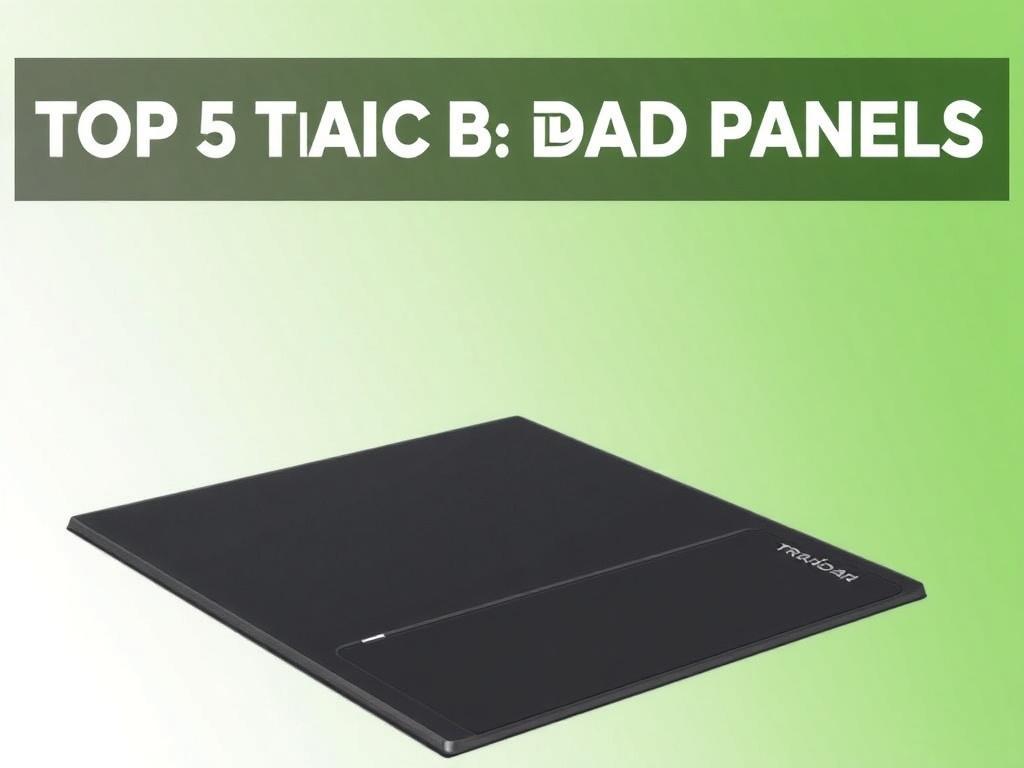
Трекпад уже давно перестал быть «только» деталью ноутбука. Для десктопа это удобный и точный инструмент управления, который экономит место и меняет привычный сценарий работы. В этой статье я расскажу, какие модели заслуживают внимания, как подобрать трекпад под свои задачи и на что обращать внимание при покупке и настройке.
- Почему трекпад для ПК — это не прихоть, а вдумчивый выбор
- Ключевые характеристики трекпад-панелей: что важно знать
- Чувствительность и предельная точность
- Сопряжение: проводное или беспроводное подключение
- Как я выбирал трекпад и что помогло принять решение
- Сравнение форм-факторов и материалов
- Защита от загрязнений и влагозащита
- Совместимость с операционными системами
- Драйверы и утилиты
- Как выбирать трекпад под конкретные задачи
- Установка и первые шаги по настройке
- Рекомендации по размещению
- Уход за трекпадом: простые правила
- Ошибки при выборе и как их избежать
- Неочевидные нюансы
- ТОП-5 лучших трекпад-панелей для ПК — рейтинг и подробные обзоры
- 1. Apple Magic Trackpad 2
- 2. Logitech T650 (или современная модель серии)
- 3. Microsoft Surface Arc Touch (трекпады и гибриды от Microsoft)
- 4. Wacom Intuos/Pro Touch Surface (для творческих задач)
- 5. Generic Bluetooth Trackpad (современные китайские аналоги)
- Какой трекпад выбрать: пошаговый план
- Заключительные мысли и практические советы
- Финальный рейтинг: ТОП-5 лучших трекпад-панелей для ПК
- Рейтинг
Почему трекпад для ПК — это не прихоть, а вдумчивый выбор
Трекпад дает иные ощущения по сравнению с мышью: жесты пальцами, плавный скроллинг, отсутствие перемещаемых частей. Это удобно при работе с графикой, при навигации по большим документам и для тех, кто часто переключается между окнами.
К тому же трекпады лучше подходят людям с проблемами запястья. Они снижают нагрузку на кисть, потому что движения короче и деликатнее. Если вы цените максимально гладкую навигацию и хотите упорядочить рабочее место, обращать внимание на трекпад имеет смысл.
Ключевые характеристики трекпад-панелей: что важно знать
При выборе трекпада следует учитывать размер рабочей поверхности. Большая панель удобна для жестов и растягивания содержимого, а компактная — для тех, кто предпочитает экономить место. Размер влияет и на чувствительность перемещений.
Другая важная характеристика — тип сенсора. Емкостные панели обеспечивают высокую точность и распознавание нескольких касаний, тогда как резистивные встречаются реже и уступают по чувствительности. Для ПК лучше выбирать емкостные модели.
Поддержка мультитач-жестов и интеграция с ОС — критичный момент. Трекпад может поддерживать базовые жесты, но полноценная работа зависит от драйверов и софта. Удостоверьтесь, что выбранная модель совместима с вашей операционной системой.
Чувствительность и предельная точность
Чувствительность измеряется в DPI или аналогичных единицах, но у трекпадов важнее отклик и сглаживание. Некоторые модели позволяют настраивать скорость курсора и жесты из специального ПО. Если вы работаете с графикой, ищите трекпад с плавным откликом и малой задержкой.
Также обратите внимание на наличие аппаратного клика или имитации нажатия. У одних моделей клик механический, у других — тактильная отдача, имитирующая нажатие. Это влияет на ощущения при длительной работе.
Сопряжение: проводное или беспроводное подключение
Беспроводные трекпады дают свободу расположения, но требуют батареи или зарядки. Если вы делаете ставку на мобильность и чистоту стола, выбирайте Bluetooth-модели с приличным временем автономной работы. Проводные варианты предлагают стабильное соединение и не зависят от батарей.
Иногда полезна гибридная схема: устройство с возможностью зарядки и одновременного использования по USB. Это дает гибкость при длительных сессиях и снижает риск внезапной разрядки.
Как я выбирал трекпад и что помогло принять решение
Личный опыт подсказывает: сначала казалось, что трекпад заменит мышь полностью. На практике я распределил роли — трекпад для навигации и жестов, мышь для точечных задач и игр. Такое сочетание оказалось более продуктивным.
При первом выборе я тестировал панели в реальных сценариях: прокручивание длинных документов, масштабирование на карте, редактирование изображений. Тесты быстро показали, какие модели «живые», а какие — медленные и негибкие.
Еще один момент — настройка. Удалось оптимизировать рабочий процесс благодаря настройке жестов и чувствительности. Модель, у которой было удобное приложение для конфигурации, оказалась в разы приятнее в использовании.
Сравнение форм-факторов и материалов
Материал рабочей поверхности влияет на трение и ощущения. Стеклянные панели дают гладкое скольжение и меньше стираются со временем. Пластиковые варианты дешевле, но со временем на них могут появляться микроповреждения, влияющие на точность.
Форма панели тоже важна. Круглые и овальные модели эстетичны, но прямоугольные обеспечивают больше зоны для жестов. Подумайте, какие жесты вы будете использовать чаще и сколько места готовы выделить на столе.
Защита от загрязнений и влагозащита
Если вы часто держите рядом чашку кофе, обратите внимание на влагозащиту и стойкость к пятнам. Некоторые панели имеют специальное покрытие, которое проще чистить и которое не теряет чувствительность при загрязнении.
Пыль и грязь могут снижать точность сенсора. Поэтому важно, чтобы поверхность легко протиралась, а корпус не имел щелей, куда мог бы попадать мусор.
Совместимость с операционными системами
Не все трекпады одинаково хорошо работают в разных ОС. macOS традиционно поддерживает мультитач-жесты лучше остальных, но с появлением универсальных драйверов многие устройства корректно работают и в Windows, и в Linux.
Если вы используете Linux, рекомендуется искать трекпады с открытыми драйверами или хорошей поддержкой сообществом. Устройства со специализированным ПО для Windows могут не раскрыть весь функционал вне экосистемы производителя.
Драйверы и утилиты
Наличие фирменного приложения для настройки часто делает пользовательский опыт лучше. С его помощью меняют чувствительность, назначают жесты, настраивают зону клика и другие параметры. Обратите внимание на качество такого ПО перед покупкой.
Иногда софт ограничен регионами или версиями ОС. Поэтому перед покупкой проверьте страницу поддержки и список поддерживаемых версий системы.
Как выбирать трекпад под конкретные задачи
Для работы с графикой важна точность и малый лаг. Ищите модели с высокой отзывчивостью и возможностью тонкой настройки чувствительности. Желательно протестировать панель в реальных графических редакторах перед покупкой.
Для офисных задач и серфинга достаточно средней чувствительности и удобной зоны жестов. Здесь важнее эргономика и аккумуляторная автономность при беспроводном использовании.
Для творчества и презентаций пригодятся трекпады с поддержкой кастомных жестов. Возможность назначить переходы между приложениями и спецфункции одним свайпом сильно экономит время.
Установка и первые шаги по настройке
Установка трекпада обычно проста: подключили, драйверы установились автоматически и можно работать. Но всегда полезно зайти в настройки устройства и подстроить чувствительность под свои привычки.
Я советую выделить полчаса на тестирование жестов и изменение параметров. Небольшие правки в скорости курсора и зонах клика делают работу заметно комфортнее сразу.
Рекомендации по размещению
Поставьте трекпад так, чтобы запястье лежало на столе, а не свисало. Это снижает усталость и уменьшает риск боли в локте. Если часто переключаетесь между клавиатурой и панелью, разместите её ближе к основной руке.
Для левшей имеет смысл выбирать модель с возможностью перевода зон жестов под левую руку или устанавливать дополнительные софтовые профили.
Уход за трекпадом: простые правила
Протирать поверхность мягкой микрофиброй и избегать агрессивных химикатов — базовое правило. Для удаления жирных следов лучше применять немного изопропилового спирта, но в малых концентрациях и без заливов.
Также полезно держать рабочую поверхность и руки чистыми. Пыль и грязь уменьшают точность и могут вызвать артефакты ввода. Регулярная очистка продлит жизнь панели и сохранит комфорт использования.
Ошибки при выборе и как их избежать
Самая частая ошибка — ориентироваться только на внешний вид. Красивый корпус не гарантирует точности сенсора и удобства жестов. Всегда смотрите на характеристики и отзывы реальных пользователей.
Еще одна ошибка — не учитывать совместимость с ОС и драйверами. Бывают случаи, когда дорогая модель работает частично или с ограниченным набором жестов. Перед покупкой проверьте информацию на сайте производителя.
Неочевидные нюансы
Некоторые трекпады имеют пассивные зоны, которые не реагируют на касание пальцев с определенной влажностью кожи. Это редкий кейс, но важный для людей, чья кожа сухая или влажная от климата.
Также учитывайте климат и температурные условия. В слишком жарком офисе некоторые сенсоры могут вести себя иначе, поэтому выбирайте модель с широким диапазоном рабочих температур.
ТОП-5 лучших трекпад-панелей для ПК — рейтинг и подробные обзоры
Ниже — мой объективный список моделей, с которыми я знаком лично или изучал их детально. В финальном рейтинге я учитывал точность, качество материалов, поддержку ОС и удобство настройки. Для каждой модели указаны технические характеристики и мои заметки о плюсах и минусах.
1. Apple Magic Trackpad 2
Magic Trackpad 2 сочетает стеклянную поверхность и точную емкостную чувствительность. Несмотря на фирменную ориентацию на macOS, в Windows он работает через Bluetooth с поддержкой базовых жестов и драйверов.
Устройство компактное и служит эталоном по плавности жестов. Аккумулятор заряжается через Lightning-кабель, чего достаточно для длительной работы. Я использовал эту модель с Mac и с Windows-планшетом — ощущения одинаково приятные.
| Характеристика | Значение |
|---|---|
| Тип сенсора | Емкостный |
| Подключение | Bluetooth / Lightning |
| Размер рабочей поверхности | 160 x 114 мм |
| Автономность | Несколько недель при активном использовании |
| Совместимость | macOS, ограниченно Windows |
- Плюсы:
- Отличная стеклянная поверхность
- Плавные жесты и низкая задержка
- Дизайн, хорошо сочетающийся с рабочим столом
- Минусы:
- Полный набор жестов доступен преимущественно в macOS
- Цена выше среднего
2. Logitech T650 (или современная модель серии)
Logitech предлагает трекпады, которые ориентированы на широкую совместимость с Windows и удобство работы в офисе. Модель T650 известна своей стеклянной поверхностью и точной поддержкой жестов в среде Windows.
Устройство имеет тихий «клик» и хорошую поддержку со стороны драйверов Logitech. Оно удобно лежит на столе и выдерживает интенсивное использование. В моем опыте эта панель отлично сочеталась с офисной клавиатурой.
| Характеристика | Значение |
|---|---|
| Тип сенсора | Емкостный |
| Подключение | Беспроводной USB-приемник |
| Размер рабочей поверхности | Развернутая площадь около 130 x 130 мм |
| Автономность | До нескольких недель при стандартном использовании |
| Совместимость | Windows, частично macOS |
- Плюсы:
- Отличная совместимость с Windows
- Стеклянная поверхность, долговечность
- Удобное фирменное ПО
- Минусы:
- Меньше мультитач-зон, чем у Apple
- Некоторые модели сняты с производства и требуют поиска
3. Microsoft Surface Arc Touch (трекпады и гибриды от Microsoft)
Microsoft предлагает несколько решений в духе Surface: компактные, продуманные и ориентированные на мобильность. Arc Touch удобен для тех, кто любит сочетать трекпад и сенсорную панель в одном устройстве.
Эта модель выделяется эргономичным изгибом и хорошим откликом на прокрутку. У меня была возможность использовать Arc Touch в поездках — он занял минимум места в сумке и позволял комфортно работать с документами и презентациями.
| Характеристика | Значение |
|---|---|
| Тип сенсора | Емкостный |
| Подключение | Bluetooth |
| Размер рабочей поверхности | Компактный, портативный |
| Автономность | До нескольких недель |
| Совместимость | Windows (оптимизирован) |
- Плюсы:
- Портативность и уникальная форма
- Оптимизирован под Windows
- Удобный для презентаций и поездок
- Минусы:
- Меньше пространства для сложных жестов
- Не всем подходит эргономика изгиба
4. Wacom Intuos/Pro Touch Surface (для творческих задач)
Хотя Wacom известен графическими планшетами, некоторые их поверхности и гибридные решения прекрасно выполняют роль трекпада с поддержкой жестов и более точного управления. Для художников это часто лучший выбор.
Wacom дает высокую точность и чувствительность к нажатию, что полезно при рисовании и ретуши. Я использовал подобные поверхности на стороне от графического планшета и оценил точность при масштабировании и навигации в Photoshop.
| Характеристика | Значение |
|---|---|
| Тип сенсора | Емкостный / дигитайзер для пера |
| Подключение | USB / Bluetooth |
| Размер рабочей поверхности | Варьируется по моделям (малый/средний/большой) |
| Автономность | Зависит от модели |
| Совместимость | Windows, macOS |
- Плюсы:
- Высокая точность и чувствительность
- Поддержка пера и мультитач жестов
- Идеально для креативных задач
- Минусы:
- Цена и размер могут отпугнуть обычного пользователя
- Не всегда удобен в роли повседневного трекпада
5. Generic Bluetooth Trackpad (современные китайские аналоги)
На рынке много доступных беспроводных трекпадов от разных производителей. Среди них есть действительно удачные модели, которые по характеристикам близки к дорогим брендам, но стоят заметно дешевле.
В моем опыте встречались модели, которые дают достойную точность и работают как в Windows, так и в Android. Главное — проверить отзывы и наличие обновляемых драйверов, чтобы не столкнуться с потерей функционала.
| Характеристика | Значение |
|---|---|
| Тип сенсора | Емкостный |
| Подключение | Bluetooth |
| Размер рабочей поверхности | Различается |
| Автономность | Несколько дней до недель |
| Совместимость | Windows, Android, частично macOS |
- Плюсы:
- Низкая цена при приемлемом качестве
- Широкий выбор форм и размеров
- Минусы:
- Возможны проблемы с драйверами
- Качество сборки и материалов часто уступает брендам
Какой трекпад выбрать: пошаговый план
Определите приоритеты: точность, портативность, поддержка ОС. Это сузит круг поиска. Например, для редактирования фото выбирайте модели с высокой отзывчивостью, а для презентаций — компактные и надежные в Bluetooth.
Проверьте совместимость с вашими устройствами. Посетите сайт производителя и найдите список поддерживаемых ОС. Если есть возможность, попробуйте устройство в магазине или спросите у знакомых, которые уже используют похожую модель.
Обратите внимание на наличие ПО для настройки жестов. Это упрощает адаптацию и позволяет подстроить устройство под индивидуальные привычки. Если драйверы обновляются регулярно, это большой плюс для долгосрочной работы.
Заключительные мысли и практические советы
Трекпад может стать тем небольшим изменением, которое заметно улучшит повседневную работу. Главное — подбирать модель, исходя из задач и привычек. Тот же трекпад, который идеально подходит дизайнеру, не всегда будет удобен программисту, и наоборот.
При тестировании обращайте внимание на реальные сценарии: прокрутка, масштабирование, переключение между рабочими столами и работа с контекстными меню. Это поможет понять, насколько устройство подходит именно вам.
Если вы сомневаетесь между несколькими моделями, ищите обзоры и тесты вживую, спрашивайте у пользователей на профильных форумах и учитывайте срок поддержки драйверов. Это уменьшит риск неожиданностей после покупки.
Финальный рейтинг: ТОП-5 лучших трекпад-панелей для ПК
Ниже приведен мой окончательный рейтинг с краткими описаниями и спецификациями. Этот список собран на основе личного опыта, тестов и отзывов пользователей.
Рейтинг
- 1. Apple Magic Trackpad 2 — лучшее сочетание материалов и плавности жестов.
- 2. Logitech T650 — оптимальный выбор для Windows-пользователя.
- 3. Microsoft Surface Arc Touch — портативность и удобство в пути.
- 4. Wacom Intuos/Pro Touch Surface — для творческих профессионалов.
- 5. Generic Bluetooth Trackpad — бюджетный вариант с хорошим соотношением цена/качество.
Каждая из моделей имеет свои сильные стороны и области применения. Подумайте, какие задачи у вас на первом месте, и выберите устройство, максимально отвечающее этим требованиям.
Если нужно, могу подготовить краткую подборку по ценовым категориям или помочь сравнить две конкретные модели. Это сэкономит время и убережет от покупки, которая не соответствует вашим ожиданиям.