Удалённая работа, преподавание по видеосвязи и частые онлайн-встречи изменили привычный подход к общению. В таких условиях хорошая веб-камера перестаёт быть роскошью и становится инструментом, который показывает вас профессионально и уверенно.
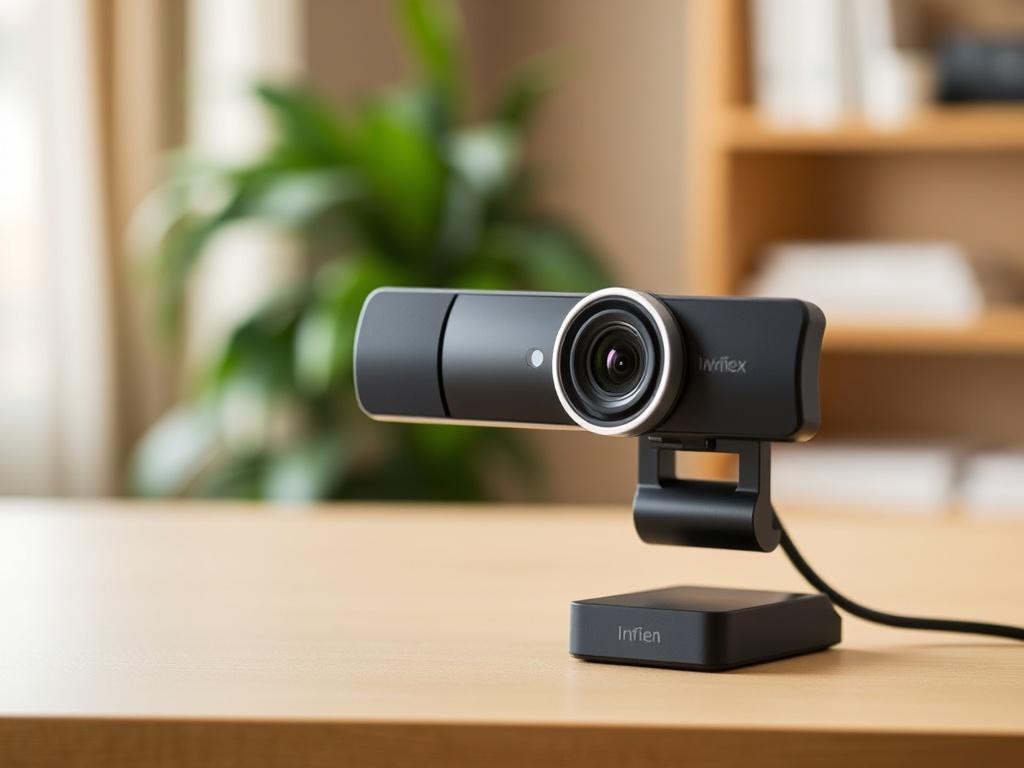
В этой статье я собрал подробный разбор ключевых параметров, практические советы по выбору и тестированию, а в конце — аккуратно сформированный рейтинг моделей с описаниями, техническими характеристиками и плюсами с минусами. Материал основан на личном опыте и на проверенных данных, без воды и рекламных пафосов.
- Что действительно важно в веб-камере для конференций
- Качество изображения: разрешение и частота кадров
- Низкое освещение и автоэкспозиция
- Фокус и поле зрения
- Микрофон и качество звука
- Подключение и совместимость
- Физические характеристики и монтаж
- Практические сценарии использования
- Одиночные видеозвонки и переговоры
- Групповые совещания
- Презентации и демонстрации
- Преподавание и трансляции
- Как тестировать веб-камеру перед покупкой
- Ключевые этапы проверки
- Сравнительные тесты
- Советы по улучшению качества изображения без покупки новой камеры
- Освещение и понимание пространства
- Настройки программ и драйверов
- Мой опыт: что реально важно в работе с веб-камерой
- Рейтинг лучших веб-камер для конференций
- 1. Logitech Brio
- 2. Logitech C920 / C920s
- 3. Razer Kiyo Pro
- 4. Anker PowerConf C300
- 5. Poly Studio P5
- 6. AVerMedia Live Streamer CAM 513
- 7. eMeet C960
- 8. Logitech StreamCam
- Как выбрать из рейтинга
Что действительно важно в веб-камере для конференций
Качество изображения: разрешение и частота кадров
Для большинства деловых встреч оптимальным считается Full HD 1080p при 30 кадрах в секунду. Это позволяет чётко передавать мимику и жестикуляцию, но не перегружает каналы связи и не требует сильного процессора.
Если вы часто проводите учебные трансляции, демонстрации продукта или работаете с крупной детализацией, стоит рассматривать 4K-решения. Однако 4K оправдана только при наличии стабильного интернета и программы, которая умеет эффективно использовать высокое разрешение.
Низкое освещение и автоэкспозиция
Большинство камер хорошо работают в помещении при нормальном освещении, но ключевой момент — поведение в условиях слабого света. Обратите внимание на технологии, которые улучшают изображение: автоэкспозиция, увеличение чувствительности и шумоподавление на уровне сенсора.
Важно, чтобы камера быстро подстраивала яркость и баланс белого. Медленная реакция приводит к постоянным колебаниям изображения, что отвлекает собеседников больше, чем низкое качество само по себе.
Фокус и поле зрения
Автофокус удобен, когда вы двигаетесь по комнате или показываете предметы в кадре. Но некоторые камеры используют цифровую коррекцию, которая может выглядеть неестественно. Лучше выбирать модели с быстрым оптическим или гибридным автофокусом.
Поле зрения (FOV) определяет, сколько пространства попадает в кадр. Для одиночного спикера достаточно 60–75 градусов, для групповых встреч и демонстраций стоит выбирать 90 градусов и выше. Баланс между FOV и искажением лица — важный практический критерий.
Микрофон и качество звука
Встроенные микрофоны у веб-камер удобны для коротких разговоров, но на совещаниях чаще требуется отдельный микрофон или гарнитура. Тем не менее, хорошие камеры имеют направленные микрофоны и базовое шумоподавление.
Если часто нужно проводить совещания в шумной среде, ориентируйтесь на модели с двойным микрофоном и активным подавлением фоновых звуков. Это экономит время и улучшает восприятие речи собеседниками.
Подключение и совместимость
USB-A всё ещё стандарт в офисах, но USB-C становится удобнее на современных ноутбуках. Обратите внимание на поддерживаемые протоколы UVC и UAC, чтобы камера работала без установки драйверов на Windows и macOS.
Проверьте совместимость с платформами, которыми вы пользуетесь: Zoom, Teams, Google Meet. Большинство камер работают корректно, но некоторые фирменные функции могут требовать специального ПО.
Физические характеристики и монтаж
Крепление на экран, штативное гнездо и поворотный корпус делают камеру универсальной. Лёгкая фиксация и возможность наклона позволяют настроить кадр быстро и точно.
Важен также дизайн: компактная камера с устойчивой клипсой предпочтительнее громоздкой в мобильной работе. Если камера часто используется в домашних условиях, обратите внимание на встроенную шторку для приватности.
Практические сценарии использования
Одиночные видеозвонки и переговоры
Для частых личных встреч и интервью важно естественное отображение лица и хорошая цветопередача. Камера должна сглаживать небольшие шумы, но не размывать детали слишком сильно.
Поддержка автофокуса и среднее поле зрения обеспечат комфорт без необходимости постоянной корректировки положения ноутбука или экрана.
Групповые совещания
Если в комнате находятся несколько участников, лучше выбирать веб-камеру с широким углом обзора или отдельную комнатную систему. Иногда имеет смысл использовать несколько камер для разных ракурсов.
В таких сценариях также важна хорошая работа микрофона: направленность и дальность захвата звука уменьшают необходимость в дополнительном оборудовании.
Презентации и демонстрации
Для презентаций критична стабильная картинка и возможность удерживать одинаковую экспозицию при смене сцен. Важно, чтобы камера не теряла фокус при перемещении к доске или демонстрации товара.
Если вы показываете мелкие детали, подумайте о камере с возможностью цифрового приближения без сильной потери качества или о внешнем документ-камере.
Преподавание и трансляции
Преподавателям полезны камеры с хорошей цветопередачей и возможностью крепления на штатив. Поддержка 60 fps дает более плавную картинку при показе движений и манипуляций.
Часто преподаватели используют две камеры: одна для лица, вторая — для рабочего пространства. Это дает более профессиональную подачу материала при сравнительно простой настройке.
Как тестировать веб-камеру перед покупкой
Ключевые этапы проверки
Тестируйте камеру в условиях, максимально приближённых к реальным: с вашим освещением, на рабочем месте и с теми программами, которые вы используете. Общие тесты в магазине редко дают полную картину.
Проверьте автофокус, реакцию на смену освещения, работу микрофона и задержки по звуку. Попробуйте включить фон и виртуальную размытие, если планируете их использовать.
Сравнительные тесты
Полезно записать короткие ролики в 1080p и посмотреть их на внешнем мониторе. Оцените детали кожи, шум при тёмной комнате и баланс белого при искусственном свете.
Если есть возможность, сравните камеру с вашим встроенным модулем. Иногда внешняя веб-камера даст заметный прирост в качестве уже при базовой настройке света.
Советы по улучшению качества изображения без покупки новой камеры
Освещение и понимание пространства
Часто достаточно переставить лампу или использовать направленный свет, чтобы заметно улучшить картинку. Мягкий фронтальный свет уменьшит тени и сделает лицо более выразительным.
Если фон слишком яркий, камера будет “втягивать” экспозицию, делая мимика менее заметной. Простая рекомендация — стабилизировать источник света так, чтобы он находился позади и выше камеры.
Настройки программ и драйверов
Некоторые камеры поставляются с фирменным ПО, позволяющим настроить насыщенность, контраст и резкость. Немного корректировок может заменить покупку более дорогой модели.
Также полезно отключить автоматическую коррекцию яркости в настройках, если она ведёт себя неустойчиво. Ручные корректировки дают более предсказуемый результат.
Мой опыт: что реально важно в работе с веб-камерой
Я сменил встроенные модули на внешние несколько лет назад и не вернулся к предыдущему опыту. Главное открытие — разница не только в деталях изображения, но и в том, как вы себя ощущаете перед камерой.
Когда картинка стабильная и звук чистый, разговор протекает естественнее. Я заметил: если камера «дрожит», автофокус постоянно ищет точку или микрофон ловит каждый шорох, то даже важные переговоры превращаются в утомительную суету.
Однажды на важной презентации встроенная камера ноутбука провалилась по контрасту из-за яркого окна. Переключение на внешнюю с быстрым автоэкспозицией решило проблему за минуту. Этот случай окончательно убедил меня, что внешняя камера — это не роскошь, а рабочий инструмент.
Рейтинг лучших веб-камер для конференций
Ниже представлен отбор моделей, который опирается на баланс качества изображения, удобства использования и практичности в офисной и домашней среде. Я постарался собрать разные ценовые категории и назначение, чтобы вы могли выбрать подходящий вариант.
1. Logitech Brio
Logitech Brio — частый выбор для тех, кто хочет стабильную картинку и поддержку 4K. Камера подходит для презентаций с детализированным показом и для тех, кто ценит запас по качеству на будущее.
| Параметр | Характеристика |
|---|---|
| Разрешение | до 4K (3840×2160) |
| Частота кадров | 30 fps (4K), до 60 fps в 1080p |
| Поле зрения | 65°, 78°, 90° (переключаемое) |
| Микрофон | Стерео, шумоподавление |
| Подключение | USB-A/USB-C (адаптер в комплекте) |
| Примерная цена | Средний/высокий сегмент |
Плюсы:
- Высокое разрешение и качественная цветопередача.
- Переключаемые углы обзора дают гибкость.
- Надёжная сборка и фирменное ПО для настроек.
Минусы:
- Цена выше среднего.
- 4K полезно не всем и требует хорошего интернета.
2. Logitech C920 / C920s
Классика жанра. C920 остаётся эталоном соотношения цены и качества для тех, кто ведёт ежедневные видеозвонки. Версия C920s добавляет шторку для приватности.
| Параметр | Характеристика |
|---|---|
| Разрешение | 1080p (1920×1080) |
| Частота кадров | 30 fps |
| Поле зрения | 78° |
| Микрофон | Стерео |
| Подключение | USB-A |
| Примерная цена | Бюджетный/средний сегмент |
Плюсы:
- Доступная цена и стабильное качество.
- Хорошая резкость и естественная цветопередача.
- Широкая совместимость с ПО.
Минусы:
- Ограниченные возможности при слабом освещении.
- Автофокус иногда заметно ищет точку.
3. Razer Kiyo Pro
Модель ориентирована на стримеров и тех, кому важна хорошая картинка в любых условиях освещения. Kiyo Pro предлагает продвинутый сенсор и гибкую настройку поля зрения.
| Параметр | Характеристика |
|---|---|
| Разрешение | 1080p |
| Частота кадров | до 60 fps в 1080p |
| Поле зрения | FOV: 80°, 90°, 103° |
| Микрофон | Стерео |
| Подключение | USB 3.0 (USB-A) |
| Примерная цена | Средний сегмент, выше чем C920 |
Плюсы:
- Отличная работа при слабом освещении.
- Высокая частота кадров для плавной картинки.
- Переключаемый угол обзора.
Минусы:
- Более специализирована на стримах, чем на офисных задачах.
- Цена выше среднего классического решения.
4. Anker PowerConf C300
Anker предлагает практичное и недорогое решение с приличным набором функций. C300 хорошо подходит для домашнего офиса и гибридных рабочих мест.
| Параметр | Характеристика |
|---|---|
| Разрешение | 1080p |
| Частота кадров | до 60 fps при 1080p |
| Поле зрения | 78° |
| Микрофон | Встроенный, с шумоподавлением |
| Подключение | USB-C |
| Примерная цена | Средний/бюджетный сегмент |
Плюсы:
- Хорошее соотношение цена/качество.
- USB-C подключение и компактный дизайн.
- Поддержка 60 fps делает картинку более плавной.
Минусы:
- Не обеспечивает детализации уровня 4K.
- Микрофон подойдет не для шумных офисов.
5. Poly Studio P5
Poly ориентируется на бизнес-аудиторию. Studio P5 предназначена для тех, кто ищет простую и надёжную камеру с отличной цветопередачей и направленным микрофоном.
| Параметр | Характеристика |
|---|---|
| Разрешение | 1080p |
| Частота кадров | 30 fps |
| Поле зрения | 80° |
| Микрофон | Направленный, улучшенное подавление шумов |
| Подключение | USB-A |
| Примерная цена | Средний сегмент |
Плюсы:
- Надёжная интеграция в бизнес-среду.
- Хорошее качество звука для конференций.
- Стабильная работа с конференц-платформами.
Минусы:
- Ограниченные возможности настройки изображения.
- Не самая лучшая покупка для стриминга или креативной работы.
6. AVerMedia Live Streamer CAM 513
Камера от AVerMedia подходит тем, кто сочетает онлайн-совещания и стриминг. Она даёт 4K-потенциал и удобна для создания контента высокого качества.
| Параметр | Характеристика |
|---|---|
| Разрешение | 4K |
| Частота кадров | 30 fps (4K), до 60 fps при 1080p |
| Поле зрения | 94° |
| Микрофон | Встроенный микрофон |
| Подключение | USB 3.0 |
| Примерная цена | Средний/высокий сегмент |
Плюсы:
- Хорошая детализация в 4K для презентаций и записи.
- Широкий угол обзора подходит для групповой работы.
- Качество сборки и оптика на уровне.
Минусы:
- Большая нагрузка на систему при 4K.
- Цена и требования к оборудованию.
7. eMeet C960
eMeet предлагает практичную камеру с хорошим соотношением цены и качества. Модель C960 подойдёт тем, кто хочет получить универсальное решение без лишних трат.
| Параметр | Характеристика |
|---|---|
| Разрешение | 1080p |
| Частота кадров | 30 fps |
| Поле зрения | 90° |
| Микрофон | Встроенный, шумоподавление |
| Подключение | USB-A |
| Примерная цена | Бюджетный сегмент |
Плюсы:
- Доступная цена при приличном качестве изображения.
- Широкий угол обзора для групповых звонков.
- Лёгкая настройка и совместимость.
Минусы:
- Меньше продвинутых настроек изображения.
- Качество микрофона уступает профильным аудиоустройствам.
8. Logitech StreamCam
StreamCam интересна тем, кто совмещает видеоконференции и создание контента. Камера оптимизирована под вертикальную и горизонтальную съёмку и даёт стабильную картинку при динамике.
| Параметр | Характеристика |
|---|---|
| Разрешение | 1080p |
| Частота кадров | до 60 fps |
| Поле зрения | 78° |
| Микрофон | Стерео |
| Подключение | USB-C |
| Примерная цена | Средний сегмент |
Плюсы:
- Отличная частота кадров для плавных трансляций.
- Удобна для многозадачных создателей контента.
- Хорошая оптимизация с фирменным софтом.
Минусы:
- Необходимость наличия USB-C на устройстве.
- Меньше опций для широкого поля зрения по сравнению с конкурентами.
Как выбрать из рейтинга
Ориентируйтесь на сценарии использования: для обычных совещаний достаточно C920, если нужен запас по качеству и вы работаете с деталями — Brio или AVerMedia. Для стримов и учебных трансляций имеет смысл смотреть на камеры с 60 fps и лучшей работой в темноте.
Не забудьте про аудио. Часто выгоднее взять недорогую камеру и вложиться в качественную гарнитуру или настольный микрофон — это сильнее улучшит восприятие, чем увеличение разрешения камеры.
Подводя итог, выбор зависит от реальных потребностей: где вы работаете, как часто ведёте трансляции, требуется ли широкий угол и насколько важна мобильность. Рейтинг поможет сузить круг, но финальное решение стоит принимать после теста в условиях, где камера будет использоваться.