Выбор монитора для домашнего пользования часто превращается в путаницу терминов и цифр. В этой статье я разберу основные параметры — тип матрицы, диагональ, разрешение — и объясню, что действительно важно в зависимости от задач. Материал написан так, чтобы вы могли сделать осознанный выбор, не унося в себе лишних технических страховок.
- Четкое начало: зачем вам монитор и какие у него роли дома
- Типы матриц: IPS, VA, TN и OLED — что выбрать
- IPS — наиболее универсальный выбор
- VA — лучше контраст, глубже чёрный
- TN — скорость за счёт цвета
- OLED — идеальная чёрная и контраст, но осторожно с выгоранием
- Диагональ и рабочая дистанция: удобство важнее моды
- Пиксельная плотность и понятие PPI
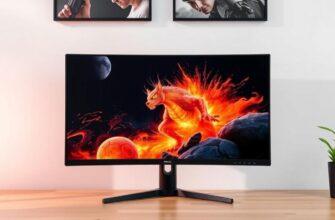
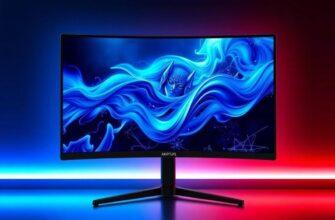
- Изогнутые и ультраширокие экраны
- Разрешение и соотношение сторон: что реально важно
- Соотношение сторон: 16:9, 16:10, 21:9
- Масштабирование и удобство в операционных системах
- Частота обновления и время отклика: когда это критично
- Подключения, цветопередача и поддержка стандартов
- Эргономика, подставка и поворот экрана
- Бюджетные правила: что можно сэкономить, а на чём не стоит
- Проверка перед покупкой и настройка после
- Личный опыт: как я выбирал монитор для дома
- Краткий чек‑лист перед покупкой
- ТОП‑5 мониторов для дома: подборка по задачам
- Dell UltraSharp U2720Q — универсальный рабочий инструмент
- LG 27GL850 — сбалансированный игровой и рабочий монитор
- Samsung Odyssey G7 — для погружения и скорости
- ASUS ProArt PA278QV — выбор для творческих задач
- AOC 24G2 — лучший бюджетный вариант
- Как я советую выбирать сейчас
Четкое начало: зачем вам монитор и какие у него роли дома
Первый шаг — понять, что вы будете делать перед экраном. Игры, работа с фото и видео, просмотр фильмов или просто «серфинг» требуют разных характеристик. Неправильный выбор приводит к неудобствам: текст может быть мелким, цвета — неточными, а изображение — заикающимся при динамичных сценах.
Продумайте сценарии использования: сколько времени в день вы проводите у монитора, будете ли подключать ноутбук по USB‑C, нужна ли точность цвета для обработки фото. Ответы на эти вопросы сразу сужают круг подходящих моделей и помогают экономить деньги.
Типы матриц: IPS, VA, TN и OLED — что выбрать
Тип матрицы определяет многое: цветопередачу, контрастность, углы обзора и время отклика. Понимание различий поможет подобрать экран, который даст ожидаемый результат без лишних компромиссов.
Ниже — краткое и практичное описание каждого типа с указанием сильных и слабых сторон и ситуаций, когда он уместен.
IPS — наиболее универсальный выбор
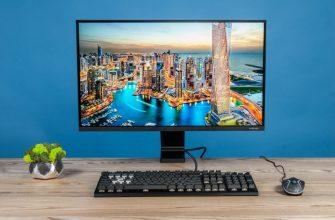
IPS‑панели дают хорошие углы обзора и корректную цветопередачу прямо из коробки. Для работы с графикой, редактирования фото и повседневных задач IPS обычно предпочтительнее. Я лично использую IPS‑монитор для текстов и редактуры изображений — глаза устают меньше, картинка стабильно предсказуема.
Однако IPS не идеален: обычно у таких панелей ниже контрастность по сравнению с VA, и возможен IPS‑glow — яркое пятно по углам экрана при тёмных сценах. Для дома это редко критично, но стоит иметь в виду при покупке для кинотеатра в затемнённой комнате.
VA — лучше контраст, глубже чёрный
VA‑матрицы обеспечивают высокий контраст и глубокие тёмные оттенки. Они хороши для просмотра фильмов и игр, где важна «чёрная» глубина. Если ваше рабочее место ближе к домашнему кинотеатру, VA покажет себя сильнее, чем IPS.
Минусы VA — более медленное время отклика и возможные артефакты в динамике. Если вы серьезно играете в соревновательные шутеры, VA может подводить в быстрых сценах, но для большинства пользователей это не будет фатальным.
TN — скорость за счёт цвета
TN‑панели славятся минимальным временем отклика и часто высокой частотой обновления при дешевом комплекте. Их традиционно выбирают геймеры, стремящиеся к максимальной отзывчивости. На современных TN цвета стали лучше, но углы обзора и цветопередача всё ещё хуже, чем у IPS.
Я бы рекомендовал TN лишь тем, кто играёт профессионально и готов мириться с бледной картинкой ради минимальной задержки. Для остальных вариантов лучше рассмотреть IPS или VA.
OLED — идеальная чёрная и контраст, но осторожно с выгоранием
OLED обеспечивает поразительную контрастность и идеальную чёрную: пиксели просто выключаются. Для просмотра фильмов и профессиональной цветокоррекции это один из лучших выборов. К тому же отклик у OLED обычно отличный.
Главный минус — риск выгорания пикселей при длительном статичном изображении и более высокая стоимость. Для домашнего использования OLED подойдёт тем, кто готов следить за режимом экрана и не оставлять статичные интерфейсы надолго.
Диагональ и рабочая дистанция: удобство важнее моды
Диагональ влияет на восприятие и комфорт: слишком большой экран при малой дистанции утомляет, слишком маленький — не даёт нужного пространства. При выборе учитывайте не только сантиметры, но и разрешение и расстояние до экрана.
Рабочая дистанция для настольного монитора обычно 50–80 см. На этом расстоянии 24–27 дюймов — наиболее комфортны для офиса и универсальных задач. Для мультимедиа и творческой работы 27–32 дюйма дают больше пространства для панелей и таймлайнов.
Пиксельная плотность и понятие PPI
PPI (pixels per inch) — это плотность пикселей, которая определяет чёткость изображения. При одинаковой диагонали и разном разрешении PPI будет отличаться: 4K на 27″ выглядит очень чётко, а 1080p на 27″ может казаться зернистым. Оптимальный диапазон для комфортного чтения и работы — 90–140 PPI.
Если важна особая чёткость текста и графики, лучше взять монитор с высоким PPI и позаботиться о масштабировании в операционной системе. Это особенно актуально для 4K‑экрана на диагонали 27″ и выше.
Изогнутые и ультраширокие экраны
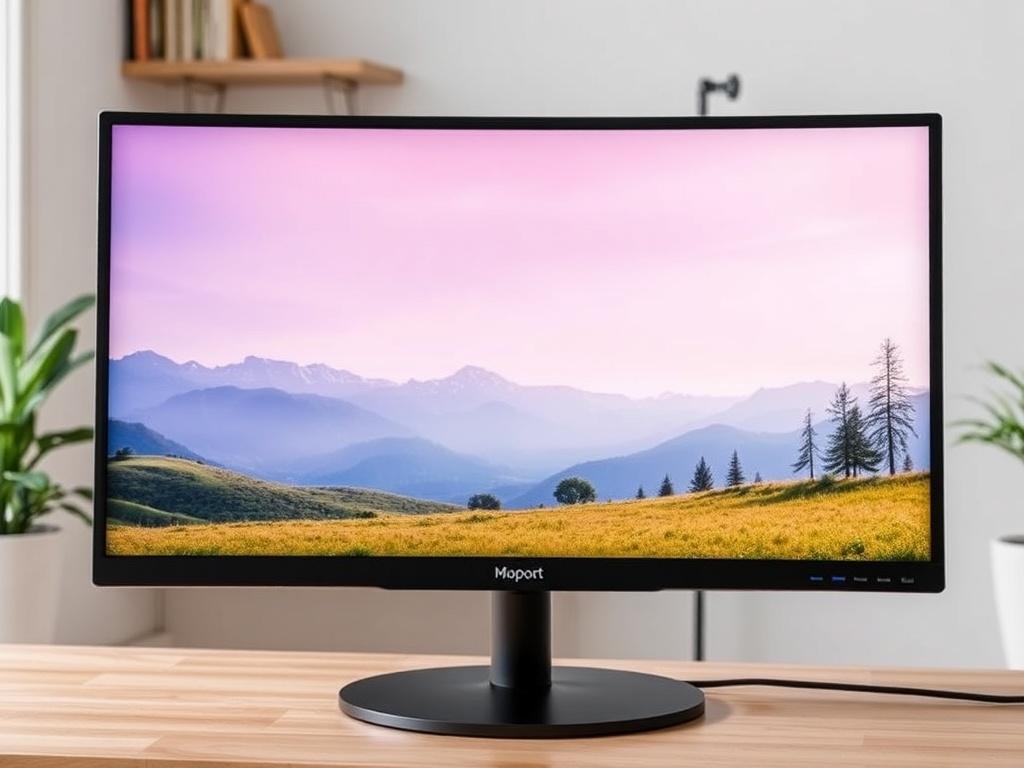
Ультраширокие мониторы (21:9 и шире) дают простор для одновременной работы с несколькими окнами и удобны для монтажных таймлайнов. Изогнутые модели улучшают погружение и уменьшают искажения по краям. Для домашней многозадачности это заметное преимущество.
Однако ультраширокие экраны требуют места на столе и могут быть неудобны при работе с некоторыми приложениями, которые не масштабируются по ширине. Подумайте, насколько часто вам нужен широкий рабочий стол и готовы ли вы подстроить рабочие процессы.
Разрешение и соотношение сторон: что реально важно
Разрешение прямо влияет на детализацию и полезную площадь рабочего пространства. Популярные варианты — Full HD (1920×1080), QHD (2560×1440) и 4K UHD (3840×2160). Выбор зависит от диагонали, задач и мощности вашего компьютера.
Full HD на 24 дюйма по‑прежнему хорош для офисных задач и просмотра видео. QHD — золотая середина для 27‑дюймовых мониторов: достаточно чётко и не чрезмерно требовательно к графике. 4K оправдан на 27″ и выше, если нужна максимальная детальность и вы готовы к более высоким требованиям к GPU.
Соотношение сторон: 16:9, 16:10, 21:9
16:9 — стандарт для видео и игр, удобен и универсален. 16:10 чуть выше по вертикали, что полезно для работы с документами и кодом. 21:9 и 32:9 дают огромный горизонт для многозадачности, но их поддержка в играх и некоторых приложениях может быть нестандартной.
При выборе соотношения учитывайте, что вертикальное пространство важно для таблиц, кода и веб‑страниц. Иногда лучше пожертвовать шириной ради дополнительного вертикального пикселя.
Масштабирование и удобство в операционных системах
Высокие разрешения требуют масштабирования интерфейса. Windows и macOS умеют увеличивать элементы, но иногда возникают мелкие проблемы с приложениями, не адаптированными к высокому DPI. Проверяйте поддержку масштабирования для ключевых программ.
Для комфортной работы на 4K экране 27″ рекомендуется масштаб 125–150% в Windows. На macOS стандарты обычно более предсказуемы, но уточните опыт работы с вашими приложениями перед покупкой.
Частота обновления и время отклика: когда это критично
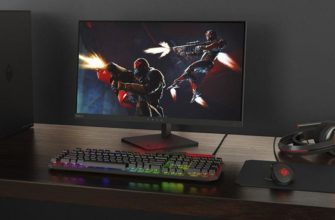
Частота обновления измеряется в герцах и показывает, сколько кадров в секунду может отобразить экран. Для офисной работы и фильмов 60 Гц достаточно. Игроки ценят 120–240 Гц за более плавное изображение и меньшую задержку восприятия.
Время отклика указывает, как быстро пиксель меняет цвет. Низкое время важно для динамичных сцен, чтобы избежать размытия. В большинстве современных IPS‑мониторов для несоревновательных игр 4–8 мс вполне приемлемы.
Подключения, цветопередача и поддержка стандартов
Проверьте набор портов: DisplayPort, HDMI, USB‑C с Power Delivery — все это делает жизнь проще. USB‑C особенно удобен для ноутбуков: один кабель — и у вас изображение, зарядка и передача данных. Если планируете подключать старые устройства, удостоверьтесь в наличии нужных входов.
Для работы с цветом важны технические характеристики:覆盖 sRGB, Adobe RGB и поддержка аппаратной калибровки. Мониторы для творческих задач часто идут с заводской калибровкой и возможностью тонкой настройки. HDR — полезная функция для кино и игр, но качество HDR на мониторе сильно зависит от яркости и локального затемнения.
Эргономика, подставка и поворот экрана
Регулируемая по высоте подставка и возможность наклона/поворота критичны для удобной посадки и снижения нагрузки на шею. Некоторые модели поставляются с простыми регулируемыми кронштейнами, другие — позволяют поворачивать экран в портретный режим, что удобно для работы с текстом и кодом.
Если вы планируете повесить монитор на кронштейн VESA, убедитесь, что у модели есть соответствующее крепление. Это даёт максимальную свободу позиционирования и освобождает место на столе.
Бюджетные правила: что можно сэкономить, а на чём не стоит
В каждой категории найдутся компромиссы. Экономить имеет смысл на встроенных динамиках — они редко впечатляют. Можно также выбрать простую подставку и потом докупить VESA‑кронштейн. Наоборот, не стоит экономить на матрице, если вам важны цвета и углы обзора.
Если бюджет ограничен, приоритеты такие: сначала — тип матрицы и разрешение, затем — частота обновления и интерфейсы. Дорогие дополнительные функции с удобством не всегда коррелируют: лучше взять проверенную модель с хорошими базовыми параметрами, чем «навороченный» экран сомнительного качества.
Проверка перед покупкой и настройка после
При покупке в магазине проверьте монитор на предмет битых пикселей, равномерности подсветки и артефактов в движении. Откройте тёмное изображение и посмотрите на засветы по краям; затем запустите тесты движения, чтобы увидеть размытия или ореолы. Эти простые проверки выявляют большинство дефектов.
После установки уделите время калибровке: установите яркость по окружению, режим цветового профиля sRGB для обычной работы и используйте колориметр, если занимаетесь цветокоррекцией. Часто правильная настройка даёт больше результата, чем покупка следующей модели с чуть лучшими цифрами.
Личный опыт: как я выбирал монитор для дома
Когда я выбирал себе первый монитор для длительной работы с текстом и фото, главным был баланс — чёткость, естественные цвета и удобство работы на расстоянии 60 см. По опыту, IPS‑матрица и 27 дюймов оказались наиболее универсальными. Я отказался от ультраширокого формата — он бы усложнил калибровку цвета для фото и занял слишком много места.
Через год добавил второй экран меньшей диагонали для почты и мессенджеров, и это кардинально улучшило концентрацию. Такой сетап — 27″ для работы и 24″ для вспомогательных задач — оказался практичным и относительно недорогим решением.
Краткий чек‑лист перед покупкой
Полезно пройтись по короткому списку, прежде чем оформить заказ. Он поможет не упустить ключевые моменты и избежать разочарований. Я использую такой чек‑лист сам при выборе техники для дома и рекомендую его всем.
- Определите основную задачу: игры, творчество, офис.
- Выберите тип матрицы в соответствии с задачей.
- Подберите диагональ с учётом расстояния и PPI.
- Проверьте набор портов и поддержку USB‑C, если нужно.
- Убедитесь в наличии регулировок стойки или VESA‑крепления.
- Проверьте отзывы о подсветке и равномерности цветопередачи.
Следуя этому списку, вы минимизируете риски и не переплатите за функции, которые не нужны в вашей повседневности.
ТОП‑5 мониторов для дома: подборка по задачам
Ниже — подборка моделей, которые часто рекомендуют и которые прошли проверку временем. Я подобрал варианты под разные задачи: универсальный, для игр, для творчества, ультраширокий и бюджетный. Характеристики даны ориентировочно и подходят для сравнения.
| Модель | Диагональ | Матрица | Разрешение | Частота | Порты | Ориентировочная цена |
|---|---|---|---|---|---|---|
| Dell UltraSharp U2720Q | 27″ | IPS | 3840×2160 (4K) | 60 Гц | USB‑C, DisplayPort, HDMI | Средний / выше среднего |
| LG 27GL850 / 27GL83A | 27″ | IPS Nano | 2560×1440 (QHD) | 144 Гц | DisplayPort, HDMI | Средний |
| Samsung Odyssey G7 (LC27G75T) | 27″ | VA | 2560×1440 (QHD) | 240 Гц | DisplayPort, HDMI | Средний / высокий |
| ASUS ProArt PA278QV | 27″ | IPS | 2560×1440 (QHD) | 75 Гц | DisplayPort, HDMI, USB‑hub | Средний |
| AOC 24G2 | 24″ | IPS | 1920×1080 (FHD) | 144 Гц | DisplayPort, HDMI | Бюджетный |
Dell UltraSharp U2720Q — универсальный рабочий инструмент
Описание. Модель ориентирована на профессионалов и тех, кто хочет 4K в 27″. Качественная IPS‑матрица, поддержка USB‑C с подачей питания и точная заводская калибровка делают этот монитор удобным для длительной работы с текстом и графикой. Он хорош как для офисных задач, так и для фото‑работы при условии дополнительной калибровки колориметром.
Плюсы:
- Отличная чёткость и высокая PPI на 27″.
- USB‑C с передачей питания и данных.
- Надёжная цветопередача и сборка.
Минусы:
- 60 Гц — не для серьёзных геймеров.
- Дороговизна по сравнению с QHD‑альтернативами.
LG 27GL850 — сбалансированный игровой и рабочий монитор
Описание. Это один из самых популярных 27″ QHD IPS‑мониторов с высокой частотой обновления. Хороший выбор для тех, кто сочетает игры и несложную творческую работу. Монитор показывает быструю картинку и при этом сохраняет приемлемую цветопередачу.
Плюсы:
- 144 Гц и быстрый отклик для динамических игр.
- Качественная IPS‑матрица с насыщенными цветами.
- Широкая поддержка адаптивных технологий (G‑Sync Compatible / FreeSync).
Минусы:
- Неидеальная заводская калибровка для профессиональной цветокоррекции.
- Слегка завышенная цена в периоды ажиотажа.
Samsung Odyssey G7 — для погружения и скорости
Описание. Изогнутый QHD‑экран на базе VA с высокой частотой обновления и глубоким чёрным. Подойдёт тем, кто любит игры с максимальным эффектом погружения и насыщенные тёмные сцены в кино. Кривизна 1000R приближает ощущение к реальному периферийному обзору.
Плюсы:
- Глубокий чёрный и высокий контраст.
- 240 Гц и отличная отзывчивость в играх.
- Удобен для симуляторов и погружения в мир игры.
Минусы:
- VA может давать размытие в экстремальной динамике.
- Сильнее заметны артефакты подсветки в тёмных сценах.
ASUS ProArt PA278QV — выбор для творческих задач
Описание. Модель ориентирована на дизайнеров и фотографов: фабричная калибровка, расширенное цветовое покрытие и удобные интерфейсы. Это более доступная альтернатива профессиональным 4K‑решениям для тех, кто работает в 2.5K и ценит точность цвета.
Плюсы:
- Хорошая цветопередача из коробки и поддержка аппаратной калибровки.
- Удобная эргономика и набор портов.
- Оптимальное соотношение цена/качество для создателей контента.
Минусы:
- Не 4K — для очень детальной печати может не хватать разрешения.
- 75 Гц — не для соревновательных геймеров.
AOC 24G2 — лучший бюджетный вариант
Описание. Доступный 24‑дюймовый монитор с IPS, 144 Гц и хорошими цветами для своей цены. Он часто выигрывает в соотношении характеристик к стоимости и подойдёт тем, кто хочет быстрый экран без крупных вложений.
Плюсы:
- Низкая цена при достойных характеристиках.
- 144 Гц и приятная цветопередача.
- Лёгкий и компактный — экономит место на столе.
Минусы:
- Не самый точный цвет сразу из коробки.
- Ограниченная яркость по сравнению с премиум‑моделями.
Как я советую выбирать сейчас
Если вы не геймер‑профессионал и хотите универсальный экран для дома — ищите IPS 27″ в QHD или 4K, в зависимости от бюджета и требуемой чёткости. Для строгой работы с цветом берите модели с заводской калибровкой и возможностью аппаратной настройки. Геймерам рекомендую ориентироваться на частоту и время отклика — 144 Гц и ниже 5 мс будет отличным компромиссом.
При ограниченном бюджете лучше взять качественную IPS‑модель в Full HD или QHD, чем экономить на типе матрицы. Важнее матрица и разрешение, чем лишние «фишки», которые часто оказываются маркетингом.
Выбрав подходящий тип матрицы, диагональ и разрешение, вы получите монитор, который действительно соответствует вашим задачам. Потратьте немного времени на выбор, проверьте устройство перед покупкой и настройте его под себя — и экран станет надёжным инструментом в доме на годы.