Монитор для ребенка — это не просто экран. Это окно в обучение, игра и общение, и от того, насколько правильно выбран прибор, зависит здоровье глаз, осанка и даже поведение за компьютером.
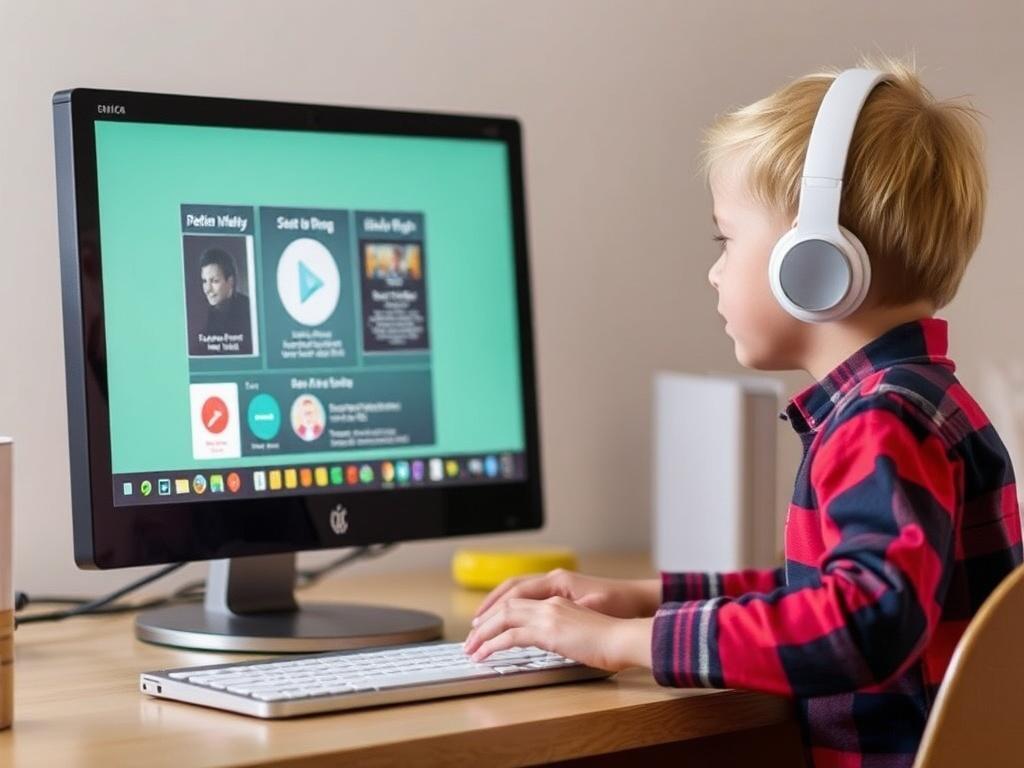
В этой статье разберём, какие параметры действительно важны, какие характеристики можно не переплачивать, как организовать рабочее место и на что обратить внимание при покупке. Всё по делу, с реальными советами и личным опытом.
- Почему безопасность монитора — не пустая формальность
- Основные риски и заблуждения
- Какие характеристики действительно важны
- 1. Наличие режимов защиты глаз
- 2. Отсутствие мерцания подсветки (PWM)
- 3. Антибликовое покрытие и матовая поверхность
- 4. Регулировка по высоте и наклону
- 5. Размер и разрешение экрана
- 6. Тип матрицы
- 7. Частота обновления и отклик
- 8. Порты и подключение
- Физическая безопасность и организация рабочего места
- Устойчивость и защита от опрокидывания
- Безопасные края и защита экрана
- Кабели и электрическая безопасность
- Защита зрения: меры, которые реально работают
- 20‑20‑20 и другие правила перерывов
- Освещение и контраст
- Цветовая температура и ночной режим
- Контроль контента и приватность
- Отключаем или защищаем камеру
- Родительский контроль и учётное окружение
- Выбор монитора по возрасту и задачам
- Дошкольники (3–6 лет)
- Младшие школьники (7–11 лет)
- Старшие школьники (12–17 лет)
- Проверка монитора в магазине и при доставке
- Что проверить лично
- Бюджетные оправдания и на что не стоит тратить деньги
- Мой опыт: как я выбирал монитор для детей
- ТОП‑рейтинг: безопасные мониторы для компьютера ребёнка
- 1. BenQ GW2480 — универсальный «щит» для глаз
- 2. ASUS VA24EHE — хороший баланс цена/качество
- 3. ViewSonic VA2459‑SMH — матовый и компактный
- 4. Philips 243V7 — практичный выбор для учебы
- 5. LG 24MP88HV — стиль и функциональность
- Практические советы при покупке и настройке
- Последние мысли и практическое резюме
Почему безопасность монитора — не пустая формальность
Часто родители фокусируются только на цене и внешнем виде, упуская технические мелочи, которые реально влияют на комфорт и здоровье. Неправильный монитор провоцирует усталость, головные боли, ухудшение сна и неправильную посадку.
Кроме того, у экрана есть аспекты, не связанные с физическим здоровьем: встроенные камеры, микрофоны и сетевые возможности могут стать уязвимостью для приватности и безопасности ребёнка. Поэтому выбор стоит делать более сознательно.
Основные риски и заблуждения
Первое заблуждение — «чем ярче, тем лучше». Слишком высокая яркость в тёмной комнате раздражает глаза и нарушает ритмы сна. Второе — «только OLED вреден, LCD безопасен». На самом деле гораздо важнее наличие режимов понижения синего света и отсутствие мерцания, чем тип подсветки как таковой.
Также люди путают разрешение и размер: 27‑дюймовый монитор с Full HD даст крупные пиксели и может требовать большего расстояния, в то время как 24″ с 1080p чаще всего подходит школьнику. Нужно смотреть на сочетание диагонали, разрешения и назначения.
Какие характеристики действительно важны
Ниже перечислены параметры, на которые стоит обратить внимание в первую очередь при выборе монитора для ребёнка.
Их полезно ранжировать по приоритету: сначала безопасность зрения и эргономика, затем функциональность и только после — внешний вид или дополнительные «фишки».
1. Наличие режимов защиты глаз
Ищите монитор с режимом Low Blue Light или «Защита от синего света» и с сертификатом Flicker‑Free. Комбинация этих технологий снижает нагрузку на сетчатку и сокращает вероятность усталости.
Важно, чтобы режимы были качественно реализованы: иногда «ночной» режим просто делает картинку жёлтой, но мерцание остаётся. Лучший способ проверить — посмотреть на монитор в магазине с разными настройками яркости и цветовой температуры.
2. Отсутствие мерцания подсветки (PWM)
Многие бюджетные матрицы управляют яркостью с помощью широтно‑импульсной модуляции — это даёт микромерцание, которое у некоторых людей вызывает усталость и головную боль. Маркировка «flicker‑free» означает отсутствие такого мерцания на большинстве уровней яркости.
Если в магазине есть смартфон с медленной камерой, можно визуально проверить мерцание, наведя камеру на экран и посмотрев запись. Но лучше руководствоваться спецификациями и отзывами тестовых лабораторий.
3. Антибликовое покрытие и матовая поверхность
Глянец красиво смотрится, но в детской комнате он часто отражает лампу или окно. Антибликовое матовое покрытие уменьшает блики и позволяет держать монитор под более комфортным углом без отвлекающих отражений.
Матовая поверхность может немного «смягчать» картинку, но это приемлемая плата за удобство и снижение нагрузки на глаза.
4. Регулировка по высоте и наклону
Эргономика — ключевой момент. Монитор должен регулироваться по высоте, наклону и желательно поворачиваться. Это позволяет правильно настроить расстояние и угол обзора под рост ребёнка и предотвращает сутулость.
Если монитор не регулируется, стоит сразу планировать покупку отдельного кронштейна VESA или подставки, чтобы обеспечить корректную высоту экрана относительно глаз.
5. Размер и разрешение экрана
Оптимальные размеры для школьника — 21–27 дюймов. Для младших детей удобнее 21–24 дюйма; для старших и любителей игр подойдёт 24–27 дюймов. Разрешение 1920×1080 — универсальный выбор для 21–24″, а для 27″ стоит рассмотреть 2560×1440 для более чётного изображения.
Важно учитывать не только диагональ, но и расстояние до экрана: чем ближе сидит ребёнок, тем выше требуется плотность пикселей, чтобы избежать «зернистости».
6. Тип матрицы
IPS обеспечивает широкие углы обзора и естественную цветопередачу — это удобно для учебы и просмотра материалов. VA даёт лучший контраст, но углы хуже. TN‑матрицы уступают по цветам, но часто дешевле и с быстрым откликом для игр.
Для учебных задач и мультимедиа лучше выбирать IPS или современные VA с хорошей цветопередачей. Для ребёнка, который много играет в динамичные игры, можно обратить внимание на более быстрые панели, но не в ущерб защите глаз.
7. Частота обновления и отклик
Для учебы 60–75 Гц достаточно. Более высокие частоты (120–144 Гц) важны преимущественно для игровых задач. Не стоит платить много за 240 Гц, если основной сценарий — домашние задания и мультимедиа.
Отклик в 4–5 мс у современных IPS‑матриц вполне приемлемый для детей. Гораздо важнее — отсутствие артефактов и хорошая согласованность с видеокартой.
8. Порты и подключение
Наличие HDMI позволяет подключать ноутбуки и игровые приставки. DisplayPort полезен при высоких разрешениях и частотах. Варианты с USB‑хабом удобны для подключения мыши, клавиатуры и внешних накопителей.
Если в семье используется планшет или смартфон, полезна поддержка MHL или USB‑C с передачей видео и питания — это упростит работу и зарядку устройств рядом с монитором.
Физическая безопасность и организация рабочего места
Сам монитор — половина дела. Второе — как он установлен и как организовано пространство вокруг него. Низкая стойка, шаткая подставка и торчащие кабели увеличивают риск травмы и поломки.
Ниже — практические рекомендации по обустройству рабочей зоны для ребёнка.
Устойчивость и защита от опрокидывания
Выбирайте модели с широкой устойчивой подставкой или возможностью крепления на VESA. Для маленьких детей дополнительный кронштейн с фиксацией уменьшает риск опрокидывания при резком движении.
Если монитор стоит на лёгкой тумбе, зафиксируйте основание клеящимися лентами или пропаяйте стопоры, чтобы ребёнок не смог случайно толкнуть устройство.
Безопасные края и защита экрана
Пластиковые корпуса с закруглёнными краями безопаснее, чем острые металлические рамки. Для дополнительной защиты можно использовать защитную плёнку или лёгкую рамку, которая смягчит удар в случае падения предмета.
Помните, что дополнительная плёнка может немного менять цветопередачу, но она защищает экран от царапин и следов пальцев — это важно для младших детей.
Кабели и электрическая безопасность
Провода следует прятать или фиксировать за кабельными каналами. Свисание кабелей под столом провоцирует их выдергивание и риск опрокидывания монитора.
Для розеток используйте защитные накладки и не размещайте их в свободном доступе от маленьких детей. Удлинители с защитой от скачков напряжения помогут защитить технику при перепадах электросети.
Защита зрения: меры, которые реально работают
Технологии монитора помогают, но ключ — правильные повседневные привычки. Небольшие изменения в режиме работы дадут заметный результат.
Вот проверенные рекомендации, которые легко внедрить.
20‑20‑20 и другие правила перерывов
Простое правило 20‑20‑20: каждые 20 минут отводить взгляд на 20 секунд на предмет, находящийся на расстоянии примерно 6 метров. Для комнаты без дальних объектов можно смотреть на окно или на стену в другой стороне.
Кроме кратких пауз, полезно устраивать более длительные перерывы: 10–15 минут без экрана каждые 1,5–2 часа работы. Это помогает восстановить внимание и снизить усталость глаз.
Освещение и контраст
Рабочая зона должна быть равномерно освещена. Темная комната с ярким монитором вредна, как и слепящее дневное светило за спиной. Лампа с мягким рассеянным светом создаёт комфорт и снижает контраст.
Яркость экрана следует подстраивать под освещение: не делать её максимальной в тёмной комнате и не снижать до минимального уровня при ярком дневном свете.
Цветовая температура и ночной режим
Тёплая цветовая температура вечером помогает снизить возбуждение и улучшает засыпание. Многие мониторы имеют встроенный «ночной режим» или «режим чтения», которые автоматически смещают баланс в сторону тёплых тонов.
Если ребёнок часто работает поздно, стоит включать такие режимы и при необходимости использовать программные решения на компьютере для автоматического регулирования температуры экрана по времени суток.
Контроль контента и приватность
Монитор сам по себе не блокирует нежелательный контент. Здесь важен комплекс мер: настройки системы, браузера, приложение‑фильтры и привычки семьи.
Ниже — что реально помогает снизить риски онлайн‑контента и потери приватности.
Отключаем или защищаем камеру
Встроенная камера удобна для уроков, но представляет риск: её могут использовать нежелательные участники. Лучше выбирать мониторы с физической шторкой для камеры или просто использовать съёмную внешнюю камеру, которую легко отключить.
Физическая шторка надёжнее программных решений, потому что исключает вероятность удалённого включения.
Родительский контроль и учётное окружение
Операционные системы и браузеры предлагают инструменты родительского контроля: фильтрация сайтов, ограничение по времени, отдельные учётные записи. Эти инструменты надо настроить заранее и периодически проверять.
Важно обсудить с ребёнком правила поведения в сети и объяснить, почему некоторые сайты и ответы нельзя открывать. Технологии помогают, но диалог остаётся ключевым элементом.
Выбор монитора по возрасту и задачам
Потребности ребёнка меняются с возрастом, поэтому универсального решения не существует. Приведу рекомендации по возрастным группам и конкретным сценариям использования.
Дошкольники (3–6 лет)
Для самых маленьких оптимальны экраны 19–22 дюйма с прочной подставкой и матовым покрытием. Главное — прочность и простота, а не высокое разрешение или частота обновления.
Также важно ограничивать время перед экраном и выбирать короткие обучающие программы с яркими, но не резкими цветами.
Младшие школьники (7–11 лет)
Подойдёт 21–24 дюйма с разрешением 1920×1080 и IPS‑панелью. Желательны настройки Low Blue Light и Flicker‑Free, а также регулируемая подставка для сохранения правильной посадки.
Для школьников важно удобное расстояние до экрана — около вытянутой руки, и качественное освещение рабочего места.
Старшие школьники (12–17 лет)
Здесь выбор зависит от интересов: для учебы и программирования хватит 24–27″ с разрешением Full HD или 2K. Для игр имеет смысл рассмотреть 75–144 Гц, но не жертвуя защитой зрения.
Полезны дополнительные порты и USB‑хаб для подключения периферии, а также монитор с возможностью крепления на кронштейн для гибкой настройки.
Проверка монитора в магазине и при доставке
Даже отличный по характеристикам монитор может оказаться неудобным в реальности. Проверьте прибор перед покупкой или вскрытием упаковки при доставке.
Ниже список действий, которые следует выполнить при осмотре.
Что проверить лично
- Убедитесь в отсутствии битых пикселей и равномерности подсветки, включая углы экрана.
- Попрограммируйте стандартные режимы: дневной, ночной, низкий синий свет и оцените эффект.
- Проверьте устойчивость подставки и наличие люфтов при регулировке высоты и наклона.
- Посмотрите, насколько удобно расположены и понятны элементы меню (OSD), чтобы ребёнок мог сам менять настройки.
Если покупаете онлайн — сразу проверьте экран при первом включении и в течение 14–30 дней используйте право на возврат, если что‑то не устроит.
Бюджетные оправдания и на что не стоит тратить деньги
Существует искушение купить самый дорогой монитор с кучей наворотов. На практике для ребёнка важнее базовые вещи: отсутствие мерцания, режим защиты глаз, матовая поверхность и эргономика.
Не переплачивайте за ультра‑высокую частоту обновления, если ребёнок не профессиональный геймер. Также не обязательно платить за HDR, если вы не собираетесь смотреть качественный контент и в комнате нет соответствующего освещения.
Мой опыт: как я выбирал монитор для детей
В нашей семье первый монитор был выбран по цене и дизайну, и это скоро обернулось частыми жалобами на усталость. Мы заменили экран на модель с режимом Low Blue Light и возможностью регулировки высоты, и разница оказалась заметной уже через неделю.
Справедливо заметил, что изменение самого монитора помогло меньше, чем новая организация рабочего места: свет, подставка для ног и небольшие перерывы сделали ежедневную работу ребёнка более комфортной.
ТОП‑рейтинг: безопасные мониторы для компьютера ребёнка
Ниже — подборка моделей, которые часто рекомендуют эксперты и родители. У каждой — краткое описание, технические характеристики и плюсы с минусами. Перед покупкой уточните текущие спецификации на сайте производителя.
1. BenQ GW2480 — универсальный «щит» для глаз
Этот монитор известен своей линейкой Eye‑Care. Комфортная диагональ, IPS‑матрица и режимы Low Blue Light делают его хорошим решением для школьников.
| Параметр | Значение |
|---|---|
| Диагональ | 23.8″ |
| Разрешение | 1920×1080 |
| Тип панели | IPS |
| Частота обновления | 60 Гц |
| Яркость | ≈250 кд/м² |
| Eye‑Care | Low Blue Light, Flicker‑Free |
| Порты | HDMI, DisplayPort, VGA |
Плюсы:
- Проверенные режимы защиты зрения.
- Чистая цветопередача для учебных материалов.
- Умеренная цена при хорошем наборе функций.
Минусы:
- Невысокая частота обновления для требовательных игр.
- Ограниченная регулировка поворота у бюджетной комплектации.
2. ASUS VA24EHE — хороший баланс цена/качество
Этот 24‑дюймовый монитор часто попадает в подборки как оптимальный для учебы и домашнего использования. Частота 75 Гц и технология Eye Care дают плавную картинку и защиту зрения.
| Параметр | Значение |
|---|---|
| Диагональ | 23.8″ |
| Разрешение | 1920×1080 |
| Тип панели | IPS |
| Частота обновления | 75 Гц |
| Яркость | ≈250 кд/м² |
| Eye‑Care | Flicker‑Free, Low Blue Light |
| Порты | HDMI, VGA |
Плюсы:
- Немного повышенная частота для плавности интерфейса.
- Хорошая цветопередача и широкие углы обзора.
- Доступная цена.
Минусы:
- Мало портов в базовой комплектации.
- Не самая высокая контрастность для тёмных сцен.
3. ViewSonic VA2459‑SMH — матовый и компактный
Компактный 24‑дюймовый монитор с матовым покрытием и удобной регулировкой обеспечивает практичность для детской комнаты. Подойдет для младших и средних школьников.
| Параметр | Значение |
|---|---|
| Диагональ | 24″ |
| Разрешение | 1920×1080 |
| Тип панели | IPS |
| Частота обновления | 60–75 Гц |
| Яркость | ≈250 кд/м² |
| Eye‑Care | Flicker‑Free, Low Blue Light |
| Порты | HDMI, VGA |
Плюсы:
- Удобное матовое покрытие — меньше бликов.
- Простая и надёжная конструкция подставки.
- Доступная стоимость для семейного бюджета.
Минусы:
- Нет USB‑хаба в базовой версии.
- Обычная частота для игр неидеальна.
4. Philips 243V7 — практичный выбор для учебы
Philips делает недорогие мониторы с хорошей эргономикой и минималистичным дизайном. Модель 243V7 часто рекомендуют за устойчивость и читабельность текста.
| Параметр | Значение |
|---|---|
| Диагональ | 24″ |
| Разрешение | 1920×1080 |
| Тип панели | IPS/VA (в зависимости от ревизии) |
| Частота обновления | 60 Гц |
| Яркость | ≈250 кд/м² |
| Eye‑Care | Low Blue Light, Flicker‑Free |
| Порты | VGA, HDMI |
Плюсы:
- Хорошая читаемость текста и простой интерфейс.
- Эргономичная подставка и аккуратный дизайн.
- Регулярно встречается в акциях и распродажах.
Минусы:
- Базовая частота обновления.
- Некоторые ревизии имеют различия в матрицах — проверяйте конкретную версию.
5. LG 24MP88HV — стиль и функциональность
LG предлагает модели с хорошей цветопередачей и тонкой рамкой. Для подростков, которым важна картинка и дизайн, этот монитор может стать удачным компромиссом.
| Параметр | Значение |
|---|---|
| Диагональ | 24″ |
| Разрешение | 1920×1080 |
| Тип панели | IPS |
| Частота обновления | 60 Гц |
| Яркость | ≈250 кд/м² |
| Eye‑Care | Flicker‑Free, Reader Mode |
| Порты | HDMI, D‑Sub |
Плюсы:
- Стильный дизайн с тонкими рамками.
- Хорошая цветопередача для учебы и творчества.
- Удобные режимы чтения и защиты глаз.
Минусы:
- Не самая широкая вариативность регулировок у некоторых моделей.
- Цена может быть выше у аналогичных по характеристикам конкурентов.
Практические советы при покупке и настройке
Прежде чем оформить заказ, сверяйте основные пункты: возврат в случае дефекта, гарантия и наличие сервисных центров в вашем регионе. При доставке распакуйте монитор и включите его в присутствии курьера, если есть такая возможность.
После установки установите режим защиты зрения, подберите оптимальную яркость и цветовую температуру. Обучите ребёнка простым приемам: регулировать яркость и использовать перерывы.
Последние мысли и практическое резюме
Безопасный монитор для ребёнка — это сочетание технических характеристик, правильной настройки и продуманной организации рабочего места. Главные критерии: отсутствие мерцания, защита от синего света, матовое покрытие, регулировка высоты и комфортное освещение.
Внимательно подойдите к выбору, основывайтесь на реальных потребностях ребёнка и не забывайте о простых правилах по перерывам и освещению. Это позволит минимизировать риски и сделать время за компьютером более полезным и безопасным.